기존 복구천사 프로그램을 제거하고
새로 설치해 주세요
자동 업데이트 알림 기능을 제공하기 위해 복구천사 소프트웨어 관리자가 새롭게 업데이트되었습니다. 원활한 이용을 위해 기존에 설치된 복구천사 프로그램을 모두 제거(Uninstall)한 후 다시 설치해 주시기 바랍니다.
왜 다시 설치해야 하나요?
자동 업데이트 알림을 위하여 복구천사 소프트웨어 관리자가 새로운 버전으로 교체되었습니다. 설치된 복구천사 프로그램을 모두 제거한 뒤 새로 설치하면, 소프트웨어 관리자가 최신 버전으로 자동 업데이트됩니다.
필독 · 대상
- 기존 복구천사 설치 사용자 전원이 대상입니다.
- 복구천사 시리즈 10.21 버전부터 새롭게 적용됩니다.
- 반드시 기존 프로그램을 제거 후 재설치해야 합니다.
제거 방법 2가지 중 하나를 선택하세요
아래 두 가지 방법 중 편리한 방법으로 기존 프로그램을 제거한 뒤, 최신 버전을 새로 설치합니다.
Windows 제어판을 통한 제거
Windows 제어판의 [프로그램 및 기능]에서 복구천사 프로그램을 제거합니다.
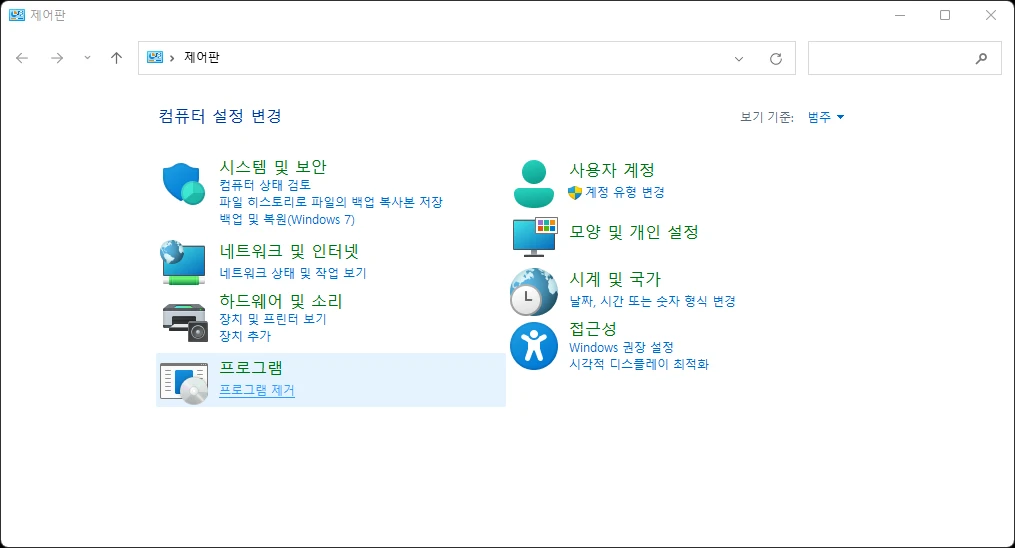
제어판에서 [프로그램 제거]
Windows 제어판을 열고 프로그램 → 프로그램 제거를 클릭합니다.
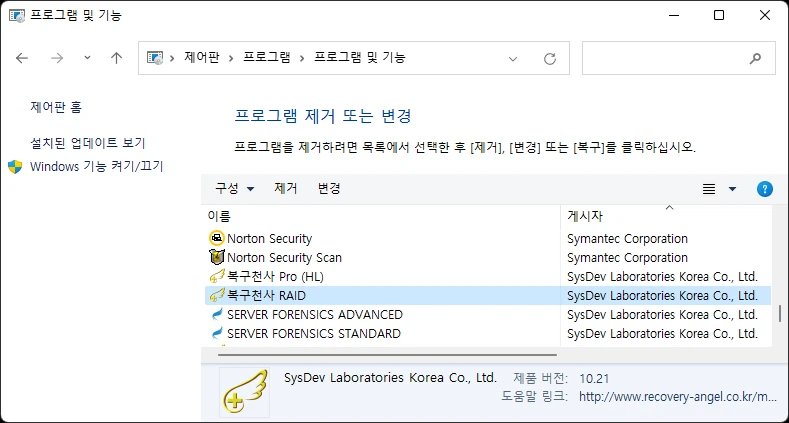
복구천사 프로그램 선택 후 [제거]
[프로그램 및 기능] 목록에서 설치된 복구천사 프로그램을 선택한 뒤 상단의 [제거]를 클릭합니다.
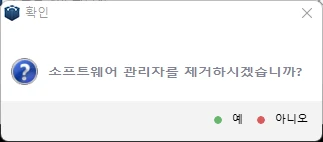
제거 확인 창에서 [예]
“소프트웨어 관리자를 제거하시겠습니까?” 창이 나타나면 [예]를 클릭합니다.
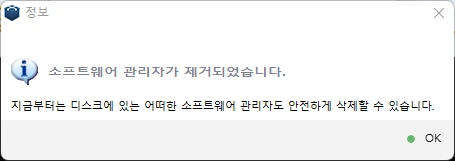
제거 완료
“소프트웨어 관리자가 제거되었습니다” 메시지가 표시되면 [OK]를 눌러 완료합니다.
복구천사 소프트웨어 관리자를 통한 제거
[시작] 메뉴에서 복구천사 소프트웨어 관리자를 실행하여 패키지를 제거합니다.
[시작]에서 소프트웨어 관리자 실행
[시작] 메뉴 → 모든 앱에서 소프트웨어 패키지 관리(복구천사 소프트웨어 관리자)를 실행합니다.
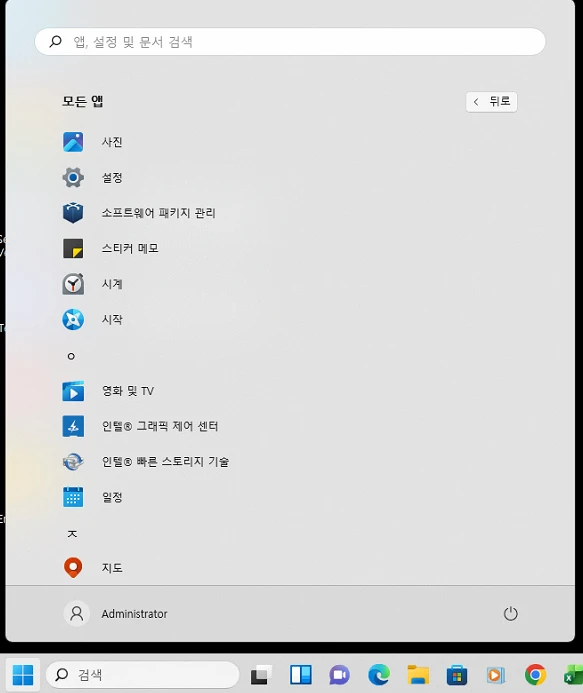
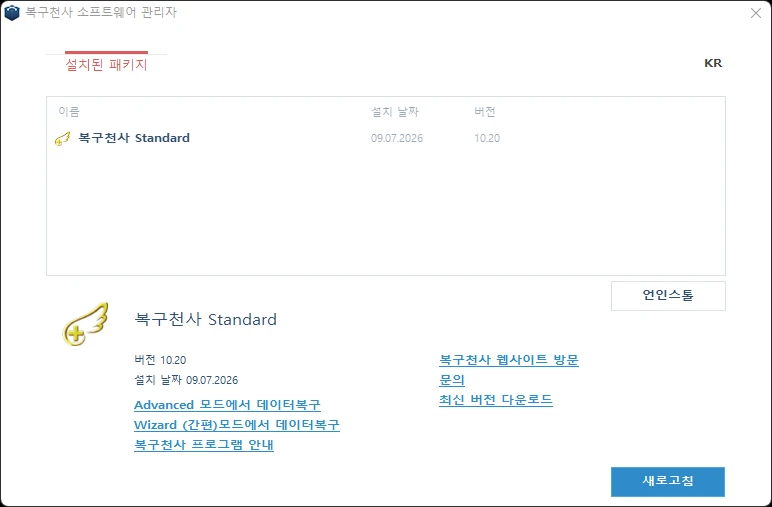
설치된 패키지 확인
복구천사 소프트웨어 관리자가 열리면 [설치된 패키지] 목록에서 현재 설치된 복구천사 프로그램을 확인합니다.
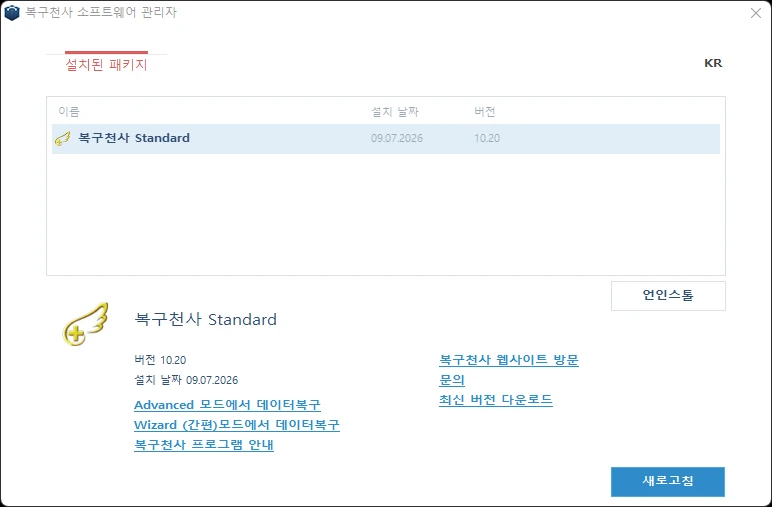
패키지 선택 후 [언인스톨]
제거할 복구천사 패키지를 선택한 뒤 오른쪽의 [언인스톨] 버튼을 클릭합니다.
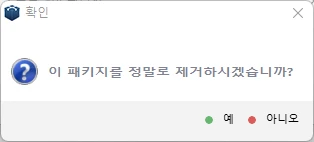
제거 확인 창에서 [예]
“이 패키지를 정말로 제거하시겠습니까?” 창에서 [예]를 클릭합니다. 설치된 패키지가 여러 개라면 모두 반복하여 제거합니다.
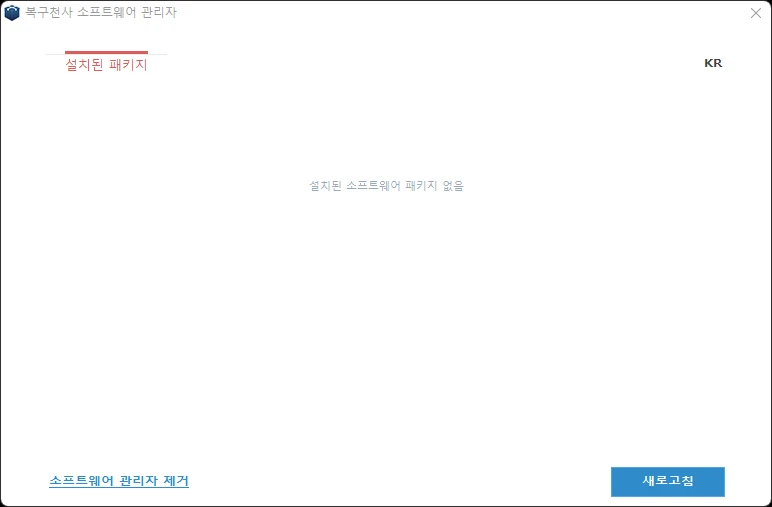
[소프트웨어 관리자 제거] 클릭
모든 패키지가 제거되어 “설치된 소프트웨어 패키지 없음”이 표시되면, 좌측 하단의 [소프트웨어 관리자 제거]를 클릭합니다.
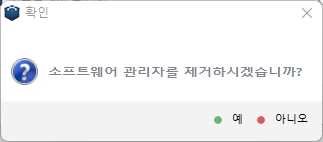
제거 확인 후 완료
“소프트웨어 관리자를 제거하시겠습니까?” 창에서 [예]를 클릭하면 제거가 완료됩니다.
제거가 끝났다면 최신 버전을 새로 설치하세요
복구천사 웹사이트에서 최신 버전을 내려받아 설치하면, 소프트웨어 관리자가 자동으로 최신 버전으로 업데이트되어 이후 업데이트 알림을 받아보실 수 있습니다.