소프트웨어 ↔ 홈페이지 9단계 워크플로우
블랙박스 라이선스 등록은 소프트웨어 (파란색)와 복구천사 홈페이지 (보라색)를 오가며 진행됩니다. 마지막 9단계는 실제 블랙박스 영상 데이터를 외장 드라이브에 저장하는 단계입니다.
블랙박스 영상 파일 선택 + 저장 시도
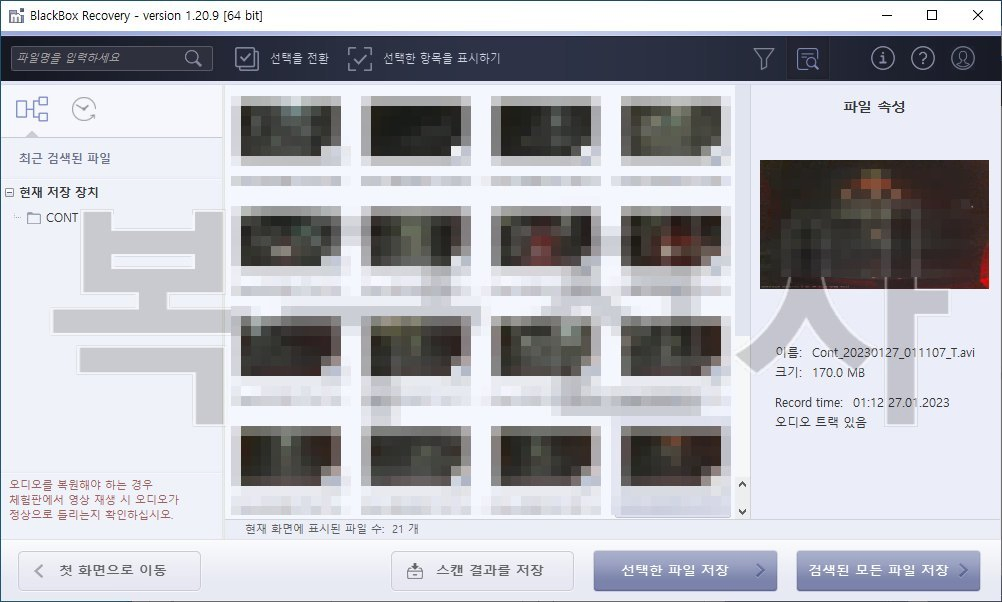
BlackBox Recovery로 스캔이 완료되면 좌측 트리에 CONT 폴더 (연속 녹화)가 표시되고, 우측에는 발견된 차량 블랙박스 영상 썸네일 (Cont_YYYYMMDD_HHMMSS_T.avi 형식)이 보입니다. 저장할 사고 영상이나 주행 기록을 선택한 뒤 우측 하단의 [선택한 파일 저장] 버튼을 클릭하거나, 모든 파일을 한 번에 저장하려면 [검색된 모든 파일 저장]을 클릭합니다.
- CONT — 연속 녹화 영상 (가장 일반적)
- EVNT / EVENT — 충격 감지 이벤트 영상
- PARK — 주차 모드 녹화 영상
- 파일명 형식: Cont_YYYYMMDD_HHMMSS_T.avi (예: Cont_20230127_011107_T.avi)
- 파일 크기: 보통 50~250MB (1분 단위 분할)
- 썸네일 미리보기로 사고/원하는 시점 영상이 맞는지 확인
- 우측 패널의 Record time (녹화 시각) / 크기 / 오디오 트랙 정보 확인
- 오디오를 복원해야 하는 경우 체험판에서 영상 재생 시 오디오 정상 여부 확인
CONT 폴더 (연속녹화)
Cont_*.avi 파일
[선택한 파일 저장] 클릭
모든 파일 저장 (추천)
"죄송합니다, 파일을 복사할 수 없습니다" → [라이선스 구입] 클릭
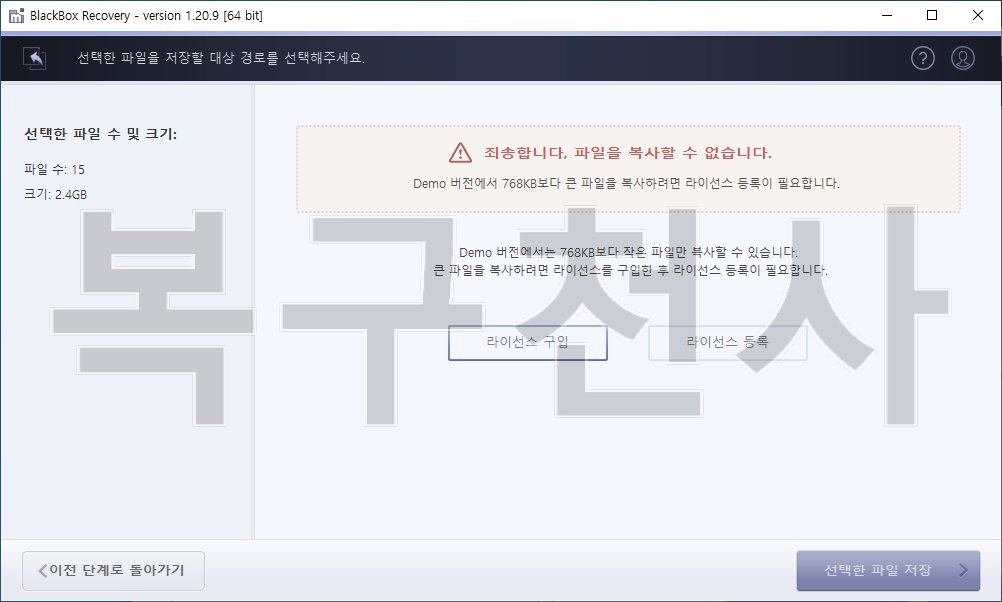
저장 시도 후 화면 중앙 상단에 "⚠ 죄송합니다, 파일을 복사할 수 없습니다" 경고가 빨간색으로 표시됩니다. 아래에 "Demo 버전에서는 768KB보다 작은 파일만 복사할 수 있습니다. 큰 파일을 복사하려면 라이선스를 구입한 후 라이선스 등록이 필요합니다." 안내문이 보이고, 화면 중앙에 [라이선스 구입]과 [라이선스 등록] 두 개의 버튼이 나란히 배치됩니다. 처음이면 좌측 [라이선스 구입]을 클릭해 홈페이지로 이동합니다.
- 768KB 이하 파일은 Demo로도 저장 가능 — 작은 메타파일/썸네일
- 768KB 초과 파일은 라이선스 등록 후만 저장 가능 — 블랙박스 영상 대부분 (50~250MB)
- 스캔 / 미리보기 / 썸네일 / 플레이백은 Demo로도 무료
- 실제 파일 복사(저장)만 라이선스가 필요
- [라이선스 구입] — 처음 구매 시 (대부분 이 경우) → 홈페이지 자동 열림
- [라이선스 등록] — 이미 코드 발급받았으면 바로 등록 → BlackBox Recovery 라이선스 다이얼로그 열림
- 처음이면 [라이선스 구입] 클릭으로 시작
- 두 버튼 모두 동일한 화면 중앙에 같이 표시됨
- 이 시점에서 좌측 상단 [이전 단계로 돌아가기]로 스캔 결과 화면 복귀 가능
- 스캔 결과 화면에서 [스캔 결과를 저장] 버튼으로 .dsr 파일로 백업 가능
- 나중에 라이선스 등록 후 저장된 결과 불러오기로 재개 가능
⚠ "죄송합니다, 파일을 복사할 수 없습니다"
Demo 768KB 제한 안내
[라이선스 구입] 클릭
코드 있으면 등록
복구천사 홈페이지 로그인
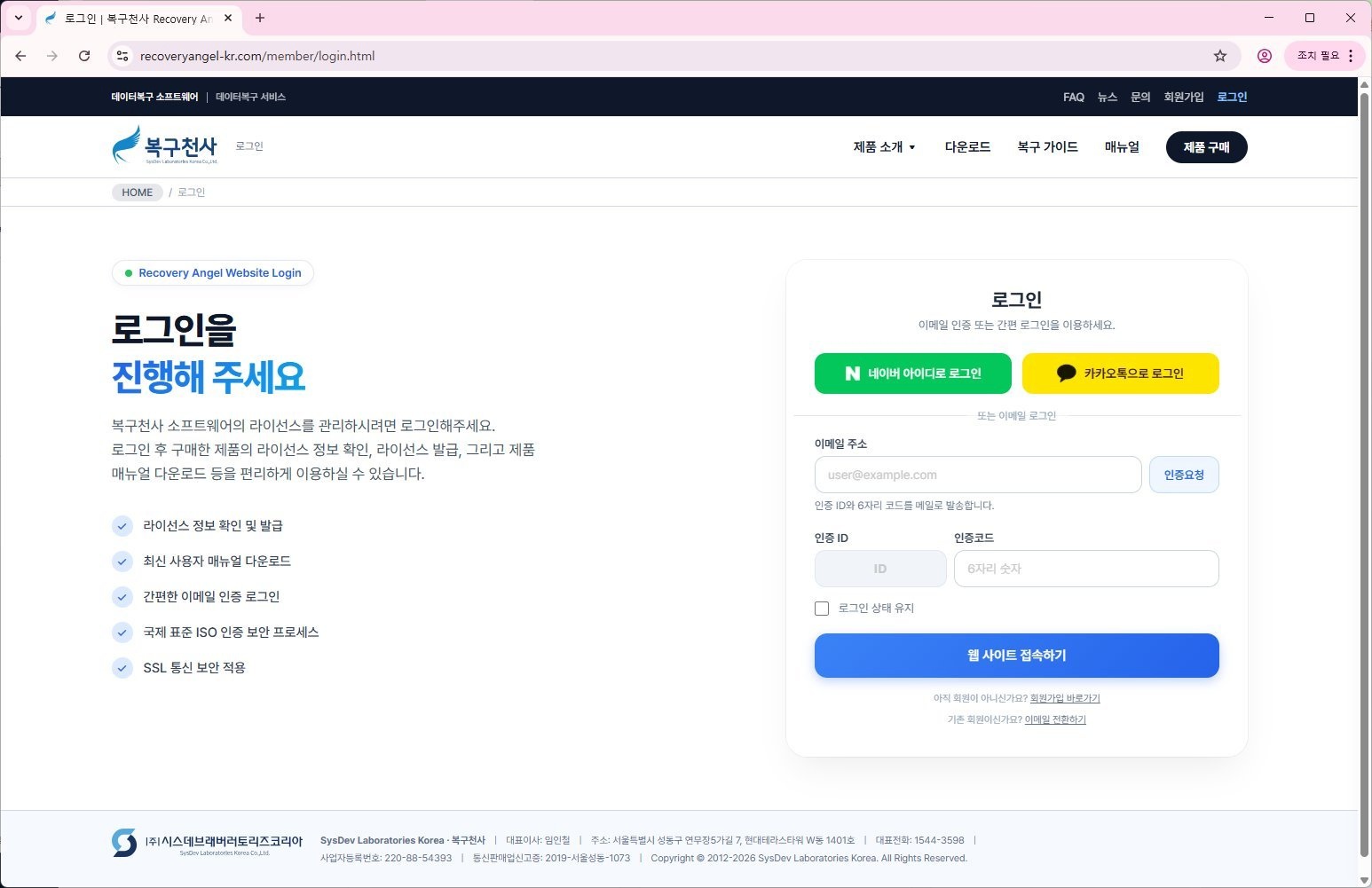
브라우저가 자동으로 recovery-angel.co.kr/member/login.html에 열립니다. 아이디 · 비밀번호 입력 후 [로그인] 버튼을 클릭하거나, 하단의 카카오톡 로그인 (노란색) 또는 네이버로 로그인 (녹색) 간편 버튼을 사용할 수 있습니다. 회원이 아니면 [회원가입] 링크로 먼저 가입해 주세요.
- ① 아이디 + 비밀번호 — 정통 로그인 방식
- ② 카카오로 로그인 — 카톡 앱 연동 (가장 빠름)
- ③ 네이버로 로그인 — 네이버 ID 연동
- 처음이면 상단 [회원가입] 또는 중앙 [회원가입] 링크
- 로그인 상태 유지는 본인 PC에서만 체크
- 로그인 후 자동으로 라이선스 구매 페이지로 이동
- URL에 ?url= 파라미터로 다음 페이지가 지정됨
- 로그인 페이지가 다시 안 뜨면 새로고침 후 재시도
- [아이디 찾기] 또는 [비밀번호 찾기] 링크 사용
- 가입 시 등록한 이메일로 임시 비밀번호 발송
- 그래도 안 되면 1544-3598 문의
간편 로그인 (3초)
이메일 + 인증
[웹 사이트 접속하기]
BlackBox Recovery 제품 구매 + 약관 동의
1단계. 구입 제품 확인 및 약관 동의 페이지가 표시됩니다. 구입 제품으로 BlackBox Recovery 1.20.9가 자동 선택되어 있고, ESD (1회 사용 라이선스) 또는 PKG (1년 사용 라이선스) 중 하나를 라디오 버튼으로 선택할 수 있습니다. 결제 금액은 143,000원 (VAT 포함)이며, 약관 동의 후 2단계 결제 진행 → 3단계 결제 완료 순으로 진행됩니다.
- 제품명 — BlackBox Recovery 1.20.9 (또는 최신 버전)
- 라이선스 구분 — ESD (1회) 또는 PKG (1년) 선택 가능
- 가격 — 143,000원 (VAT 포함, 두 옵션 동일)
- 재구매 할인 — 0원 (신규 구매)
- 합계 금액 — 143,000원
- 무상 업데이트 기간 — 라이선스 사용 전
- ● ESD (1회 사용) — 1번 등록 후 영구 사용 / 1회 무료 재발급
- ○ PKG (1년 사용) — 1년 동안 무제한 사용 / 만료 후 재구매 필요
- 일회성 사고 영상 복구 → ESD 권장 (가장 일반적)
- 여러 차량 / 반복 사용 → PKG 권장 (운수업·렌터카업체)
- 두 옵션 모두 가격은 143,000원으로 동일
- 약관 동의 후 [2단계. 결제 진행] 버튼 클릭
- 카드 / 계좌이체 / 간편결제 (카카오페이/네이버페이) 선택
- 결제 정보 입력 → 결제 완료
- 결제는 PG사 안전결제로 진행됨
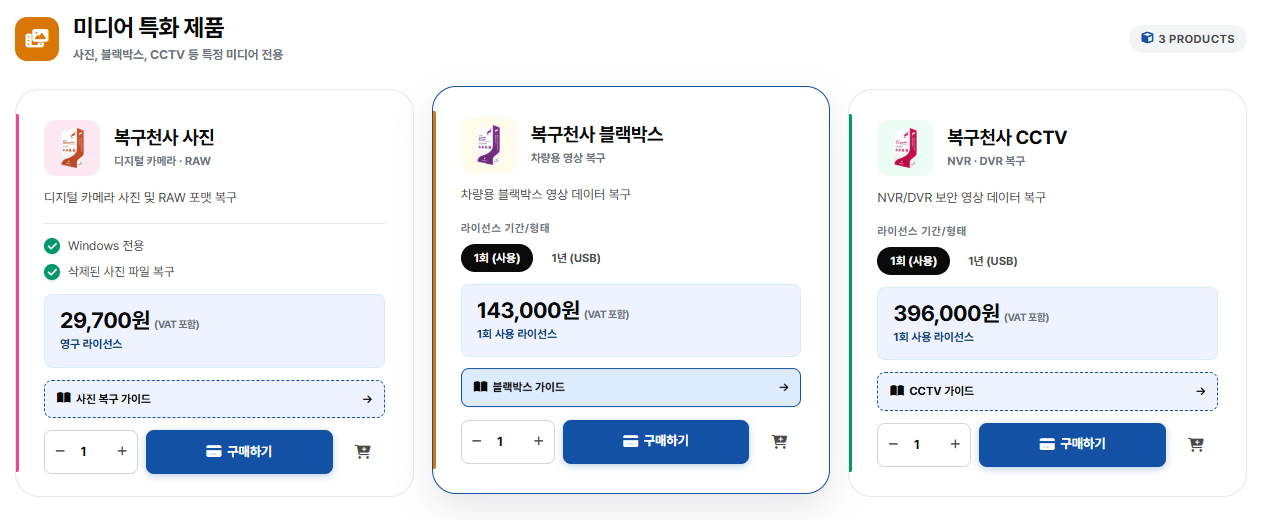
복구천사 블랙박스 선택
143,000원 (1회 사용)
[구매하기] 클릭
결제 완료 → 구입정보 / 라이선스 코드 안내
결제가 완료되면 3단계. 결제 완료 페이지가 표시되고, "결제가 정상으로 완료 되었습니다." 안내 문구가 보입니다. 아래 2개의 안내 박스에서 다음 행동을 선택할 수 있습니다. ① 라이선스 코드 등록 방법 안내 페이지로 이동 또는 ② 구입정보 · 라이선스 코드 확인 페이지로 이동. 우리는 ② 구입정보 · 라이선스 코드 확인의 [확인] 버튼을 클릭합니다.
- 3단계 탭이 파란색으로 활성화
- "결제 완료" 큰 제목 표시
- "결제가 정상으로 완료 되었습니다." 메시지
- 주문번호와 결제내역이 이메일로 자동 발송
- ① 라이선스 코드 등록 방법 안내 — 처음 사용자용 매뉴얼 페이지
- ② 구입정보 · 라이선스 코드 확인 — 마이페이지로 이동 (본 단계 진행)
- 경험자는 ② 클릭으로 바로 발급 페이지로 이동
- 처음이면 ① 매뉴얼을 한 번 읽고 진행 권장
- 주문번호 / 결제 금액 / 제품명이 이메일로 자동 발송
- 스팸함도 확인 (제목: 결제 완료 / 라이선스 발급)
- 나중에 마이페이지 [구입 정보]에서도 다시 확인 가능
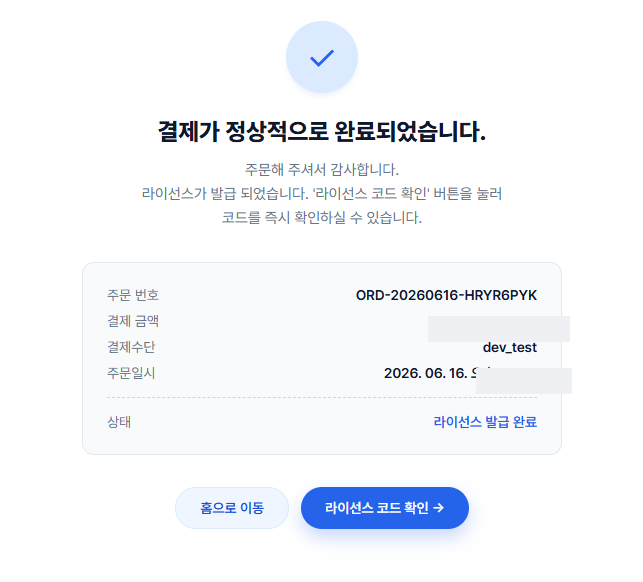
결제 완료
주문 정보 확인
[라이선스 코드 확인 →]
소프트웨어로 돌아가 스캔 결과 ID 복사
브라우저는 그대로 두고 (탭 닫지 마세요!) BlackBox Recovery 소프트웨어 창으로 돌아옵니다. 우측 하단 [🔑 라이선스 등록] 링크를 클릭하면 "BlackBox Recovery 라이선스" 다이얼로그가 열립니다. 다이얼로그 안에 사용자 이름 · 라이선스 코드 · 스캔 결과 ID 3개 필드가 보이는데, 스캔 결과 ID 필드 (WS...형식)를 마우스로 드래그 → Ctrl+C로 복사하세요.
- 사용자 이름 — 시스템 사용자 이름 (자동 입력)
- 라이선스 코드 — 빈 칸 (8단계에서 채움)
- 스캔 결과 ID — WS...형식 (자동 생성, 복사 가능)
- [라이선스 구입] — 회색 버튼 (홈페이지 이동)
- [라이선스 등록] — 녹색 버튼 (코드 입력 후 클릭)
- 하단 구매 내역 확인 / 라이선스 약관 링크
- 전체 ID 선택 필수 — 일부만 복사하면 등록 불가
- 대소문자 구분 — 영문은 대소문자 그대로
- 0 (숫자 영) vs O (알파벳 오) 손으로 입력 X
- 복사 후 메모장에 임시 저장 (안전 확인)
- 공백 / 줄바꿈 끼면 등록 실패
- ① ID 필드 안 클릭 → Ctrl+A (전체 선택)
- ② Ctrl+C (복사)
- ③ 메모장 열어서 Ctrl+V로 붙여넣어 확인
- ④ 다시 Ctrl+A → Ctrl+C로 메모장에서 복사
- ⑤ 깨끗한 상태로 홈페이지에 붙여넣기
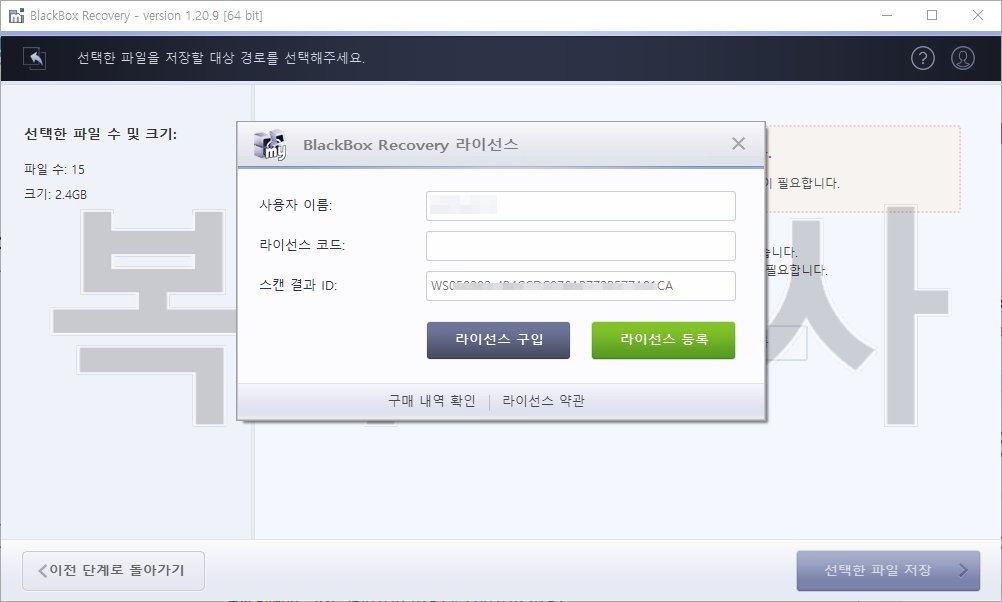
BlackBox Recovery 라이선스 창
스캔 결과 ID — Ctrl+C로 복사
홈페이지에 ID 붙여넣고 라이선스 코드 생성 + 복사
브라우저 탭으로 돌아오면 마이페이지 → 구입정보/라이선스 코드 확인 페이지에 BLACKBOX RECOVERY 카드가 보입니다. 스캔 결과 ID 입력란에 Ctrl+V로 붙여넣기 후 [라이선스 코드 생성하기] 버튼을 클릭합니다. 하단 테이블에 발급 날짜 · 스캔 결과 ID · 발급된 라이선스 코드 (POSC...형식)가 표시됩니다. 발급된 코드는 노란색 하이라이트로 강조되며, 드래그 → Ctrl+C로 복사하세요.
- 버튼 클릭 → 1~3초 안에 코드 발급
- 발급된 라이선스 수: 0개 → 1개로 변경
- 발급 가능 수: 1개 → 0개로 변경
- 발급 날짜는 현재 시각 자동 기록
- 코드는 영구 보관 — 마이페이지에서 다시 확인 가능
POSCxxxxxxxxxxxxxxxxxxxxxxxxxxx001
- 접두사: POSC (제품 코드)
- 중간: 영숫자 30~40자 (대소문자 + 숫자)
- 접미사: 001 (발급 차수)
- 총 길이: 약 35~45자
- 노란 하이라이트 영역 전체 선택 후 Ctrl+C
- 이메일/메모장 등 안전한 곳에 임시 보관 권장
- 일부만 복사하면 등록 실패 → 처음부터 다시
- 코드는 마이페이지에서 언제든 다시 확인 가능 (영구 저장)
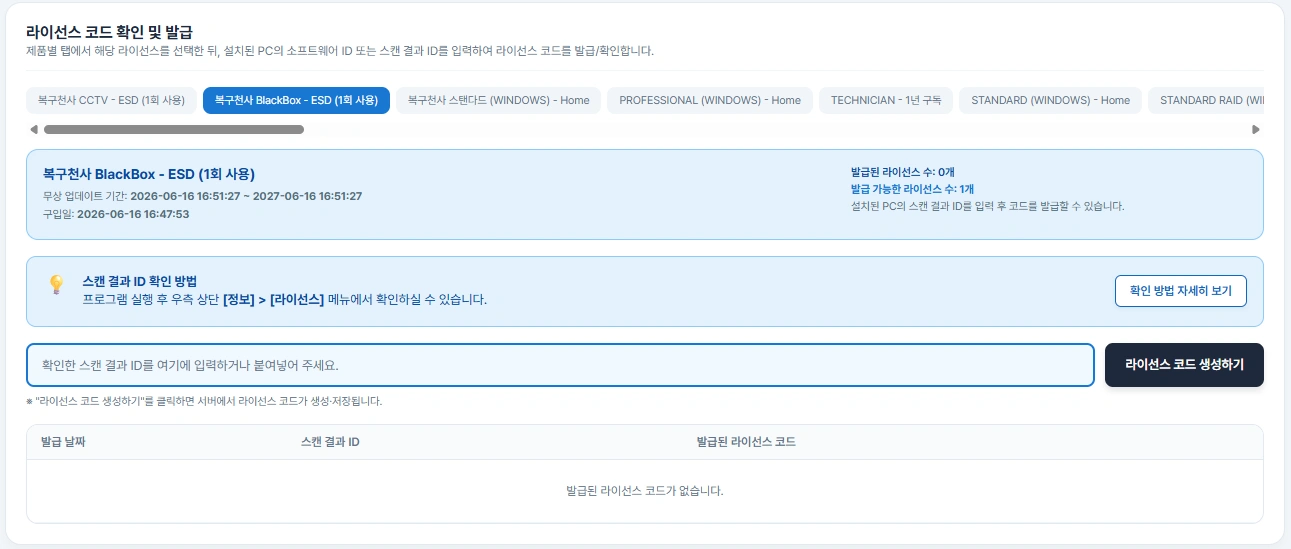
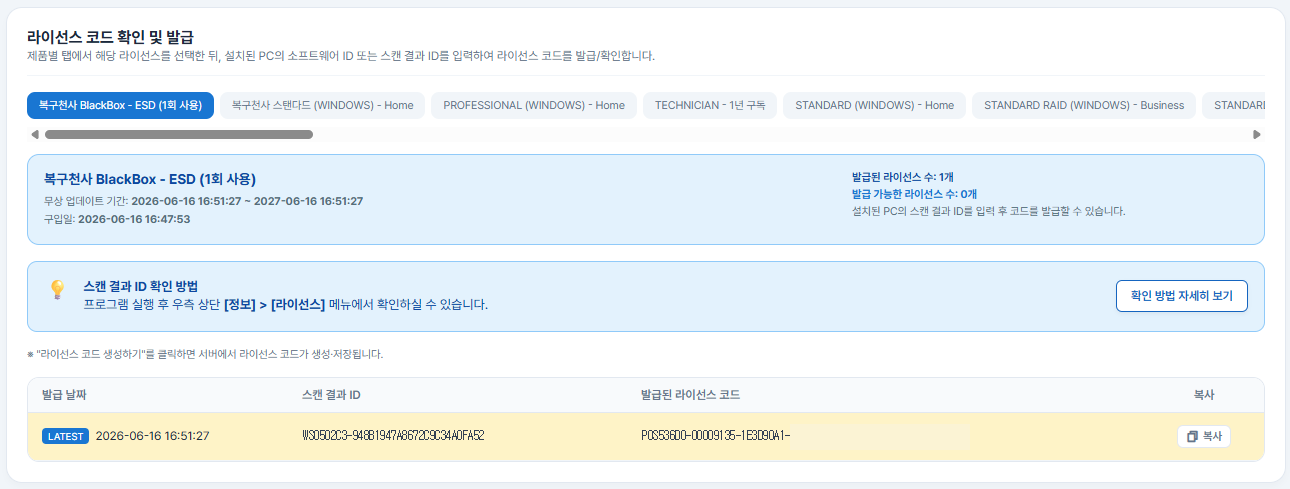
복구천사 BlackBox 탭
발급된 코드 전체 드래그 → Ctrl+C
발급된 라이선스 수: 1개
소프트웨어에 코드 붙여넣고 활성화 완료
BlackBox Recovery 라이선스 다이얼로그로 돌아옵니다. 라이선스 코드 입력란에 Ctrl+V로 붙여넣기 후 [라이선스 등록] (녹색 버튼) 클릭. 온라인 검증 후 "소프트웨어가 성공적으로 활성화되었습니다, 감사합니다!" 정보 팝업이 표시됩니다. [OK]를 클릭해 닫으면 활성화가 완료되고, 이제 768KB 제한이 해제되어 모든 영상을 저장할 수 있습니다.
- "소프트웨어가 성공적으로 활성화되었습니다, 감사합니다!" 팝업
- ● 녹색 점 표시 (정상 등록)
- 다이얼로그 닫고 보면 768KB 경고가 사라짐
- 이제 [선택한 파일 저장] 버튼이 활성화 상태로 동작
- 마이페이지에서도 라이선스 등록 완료 상태 확인 가능
- "유효하지 않은 라이선스 코드" → 복사 시 공백/오타 확인
- "이미 등록된 코드" → 다른 PC에 등록됨 (재발급 필요)
- "네트워크 오류" → 인터넷 연결 확인 후 재시도
- "PC ID 불일치" → 스캔 결과 ID 잘못 복사 → 6단계부터 재시도
- ① 정보 팝업 [OK] 클릭으로 닫기
- ② BlackBox Recovery 라이선스 다이얼로그도 [X]로 닫기
- ③ 저장 화면으로 자동 복귀
- ④ 다음 단계 (9단계)에서 저장 위치 지정
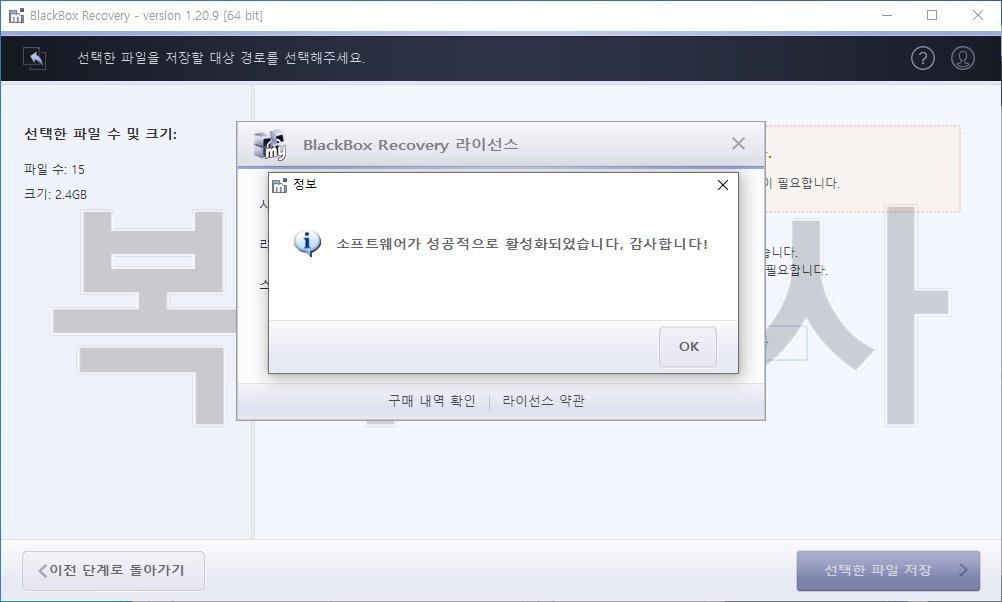
활성화되었습니다, 감사합니다!"
"소프트웨어가 성공적으로활성화되었습니다, 감사합니다!"
[OK] 클릭
768KB 제한 해제됨
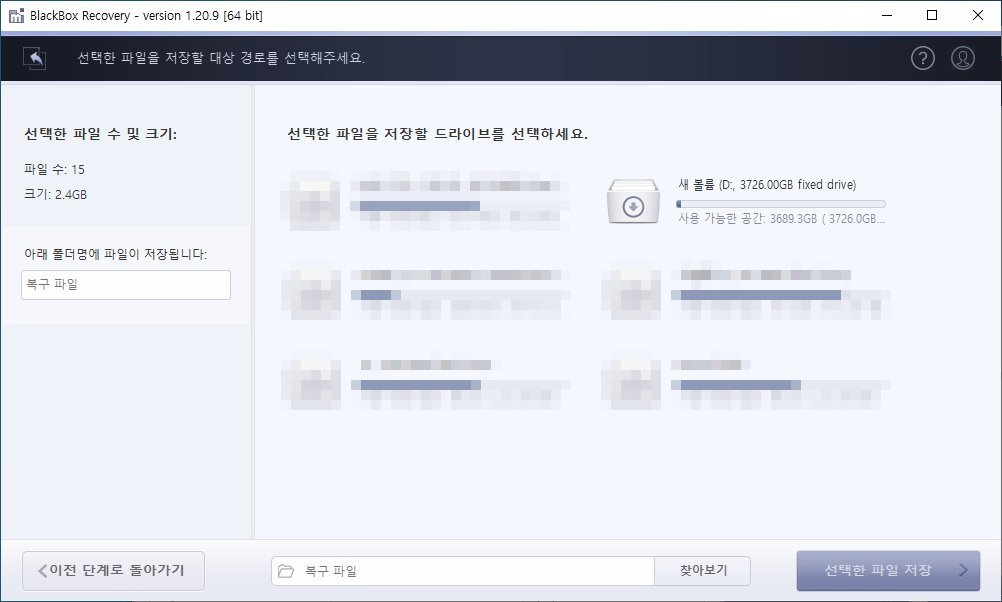
블랙박스 영상을 D:\DATA 폴더에 저장
활성화 완료 후 [선택한 파일 저장] 버튼을 다시 클릭하면 "저장할 위치를 지정하세요" 폴더 트리 다이얼로그가 열립니다. 컴퓨터 트리에서 새 볼륨 (D: 3726GB fixed drive)를 펼쳐 선택하고, 좌측 상단 [새 폴더] 버튼으로 새 폴더(예: DATA)를 만든 뒤, 하단 경로 표시줄에 D:\DATA가 표시되는 것을 확인합니다. 우측 하단 [● 확인] 버튼을 클릭하면 저장이 시작되고, 완료되면 "BlackBox Recovery 소프트웨어를 사용해 주셔서 감사합니다!" 완료 화면이 표시됩니다.
- 스캔 중인 메모리카드(SD)에 저장 금지 — 사고 영상 덮어쓰기 위험
- C: (Windows 시스템 드라이브) 저장 비권장 — 용량 부족 위험
- 같은 블랙박스 메모리카드 내부에 저장 금지
- 반드시 다른 외장 드라이브 (D: 또는 E:) 사용
- ① 하단 [찾아보기]를 클릭해 저장할 경로(폴더)를 선택·지정합니다.
- ② [선택한 파일 저장]을 클릭하면 복사가 진행됩니다.
- ※ 저장 경로는 복구 대상이 아닌 다른 드라이브(외장/보조)를 권장합니다.
- 1분 클립 (170MB) — 약 5~10초
- 15개 영상 (2.4GB) — 약 1~3분
- 하루 분량 (10~30GB) — 약 5~15분
- 1주일 분량 (50~150GB) — 약 30분~1시간
- USB 2.0 외장 드라이브는 2~3배 더 오래 걸림
- 저장 진행 중 오류 발생 시 로고에 표시됨
- 완료되면 "완료되었습니다! BlackBox Recovery 소프트웨어를 사용해 주셔서 감사합니다!" 화면 표시
- [추가 작업이 필요하세요?] — 다른 파일 저장 또는 추가 스캔
- [프로그램 닫기] — 모든 작업 종료
- [저장된 파일 보기] — 저장 폴더 자동 열기