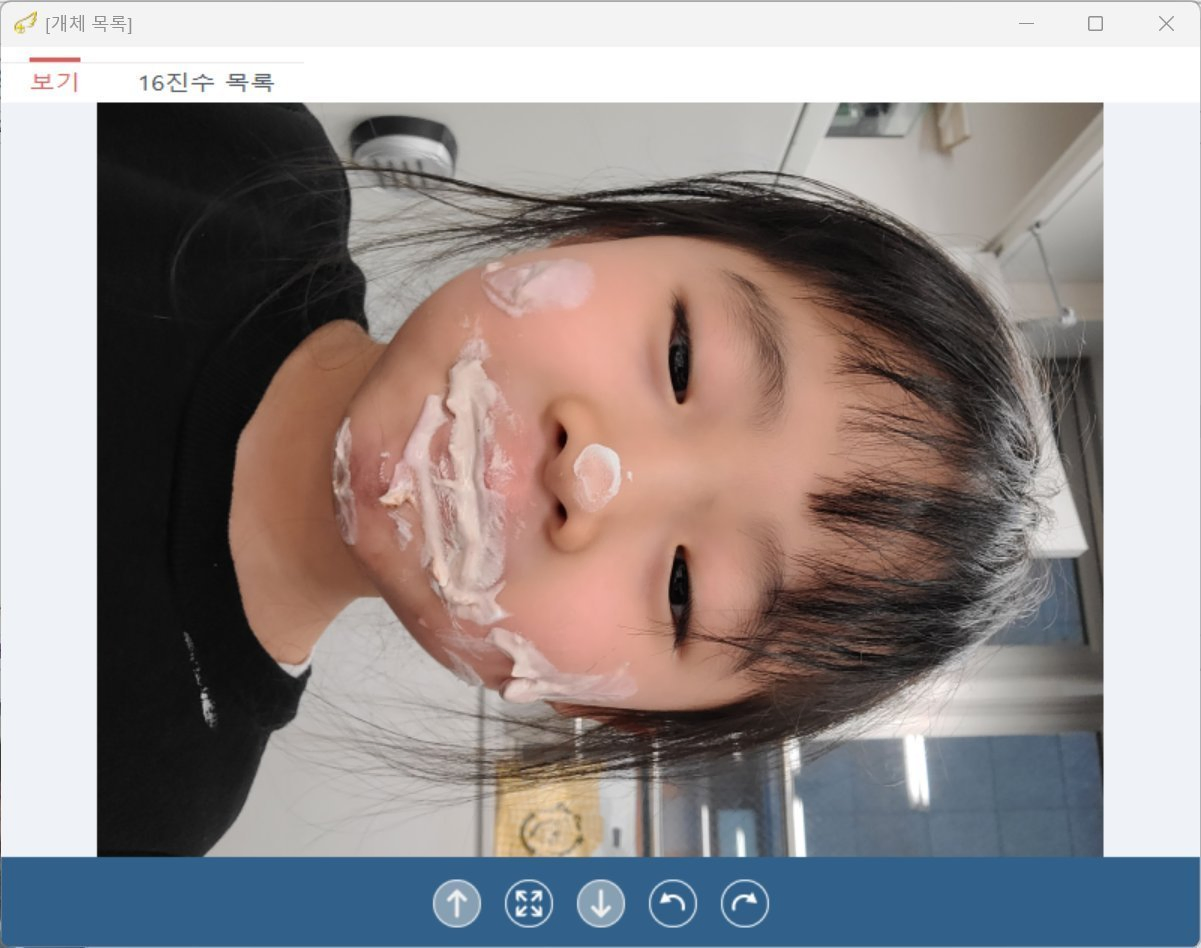
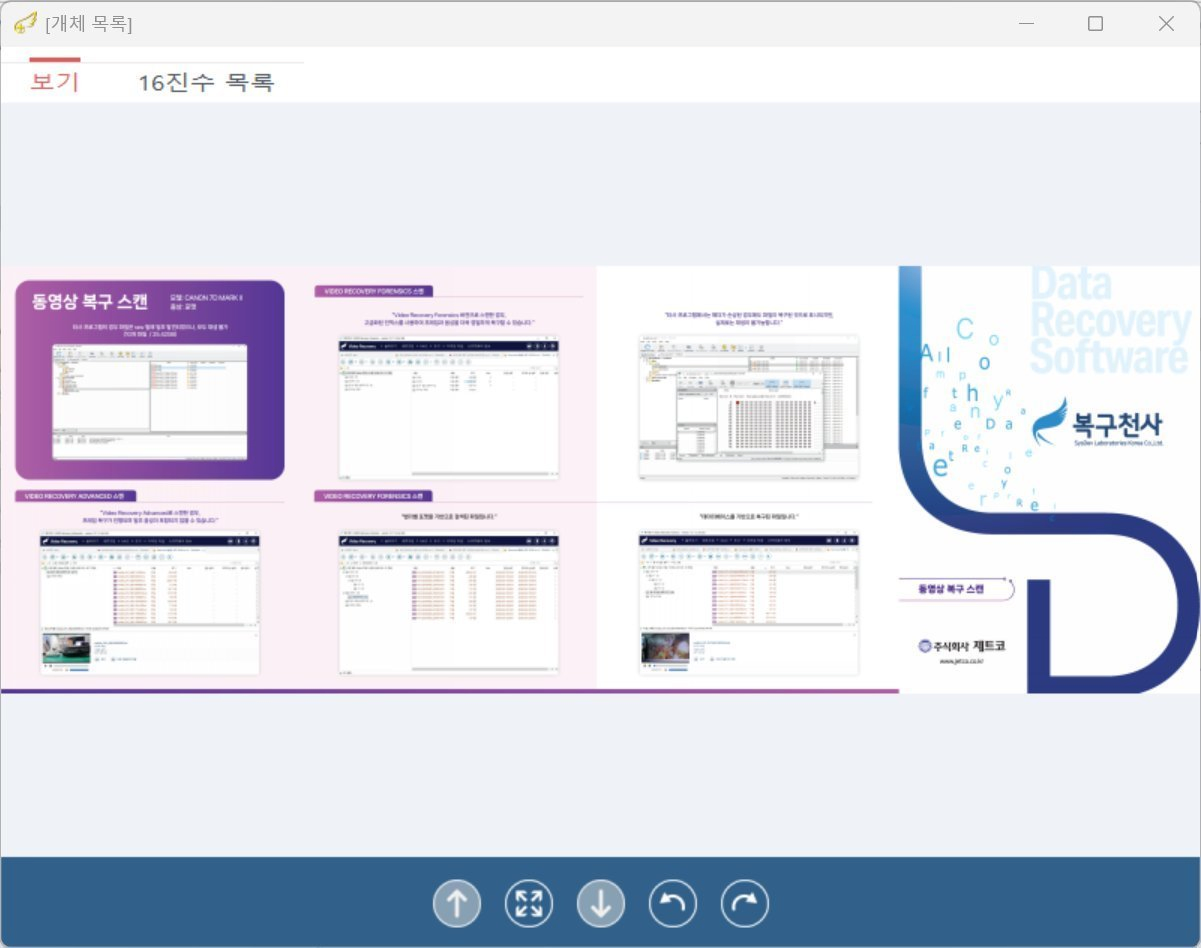
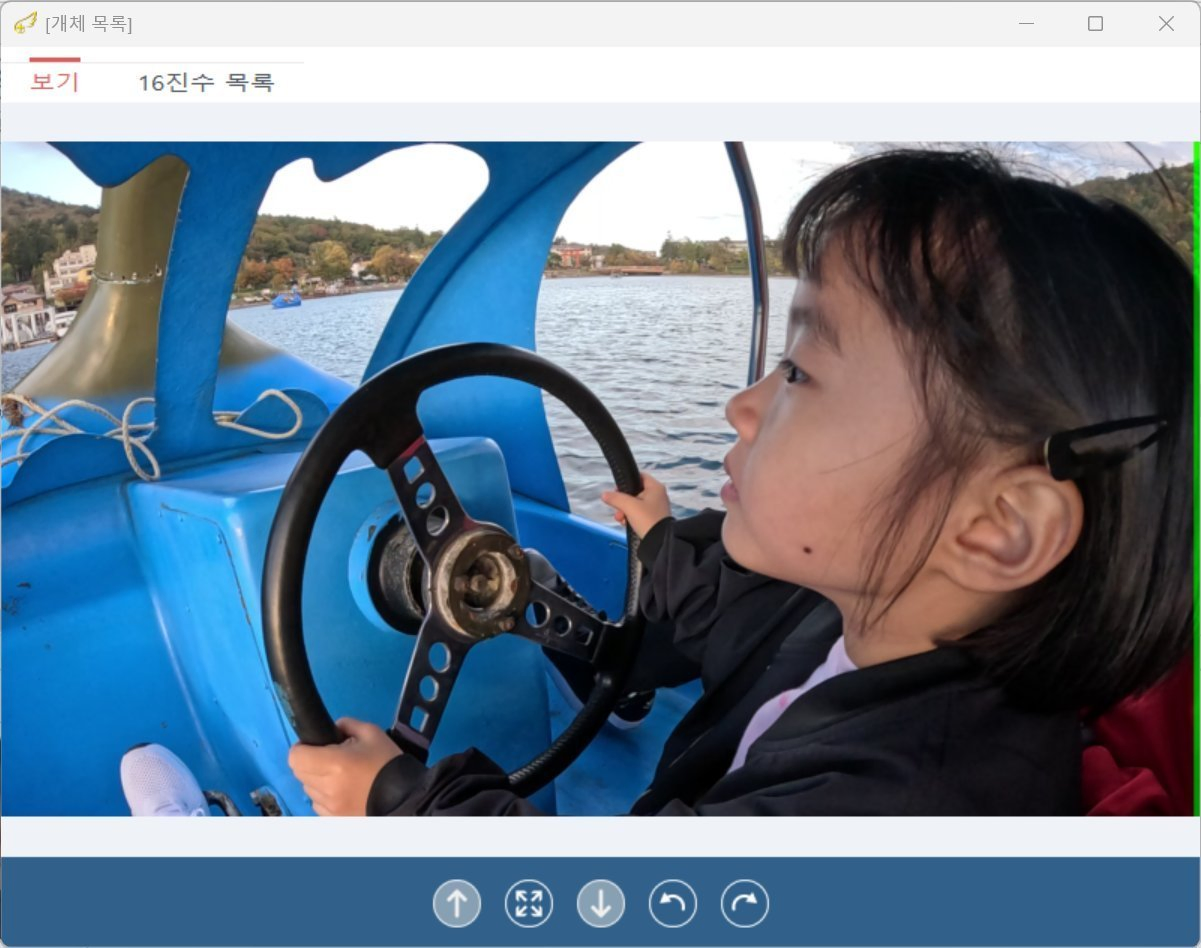
정밀 스캔 / 풀 스캔 / 확장자(IntelliRAW™) 복구가 끝나면 라이선스 구매 전에 반드시 검색된 데이터를 확인해야 합니다. STANDARD 결과 트리는 「TEST2 정상 영역」 + 「스캔 결과 (검색된 결과)」 + 「IntelliRAW™ 스캔 결과 (RAW)」 세 부분으로 나뉘며, 데이터가 검색되지 않았다면, IntelliRAW™에서 확장자별로 추가 확인하는 것이 표준 절차입니다. 파일 형식별 정확도 상태에 따라 미리보기 또는 헥사 시그니처로 검증하는 방법을 안내합니다.
복구 라이선스는 1회성 사용 키이므로 구매 후 환불이 어렵습니다. 구매 전 체험판에서 256 KB 이하 파일 오픈 체크나 미리보기로 검증하는 것이 안전합니다.
결과 트리에는 3가지 영역이 있습니다 — TEST2 정상 영역(이미 접근 가능), 스캔 결과(검색된 결과 — 1차 권장 ★), IntelliRAW™ 스캔 결과(RAW — 보조 확인). 모든 영역을 빠짐없이 체크해야 누락이 없습니다.
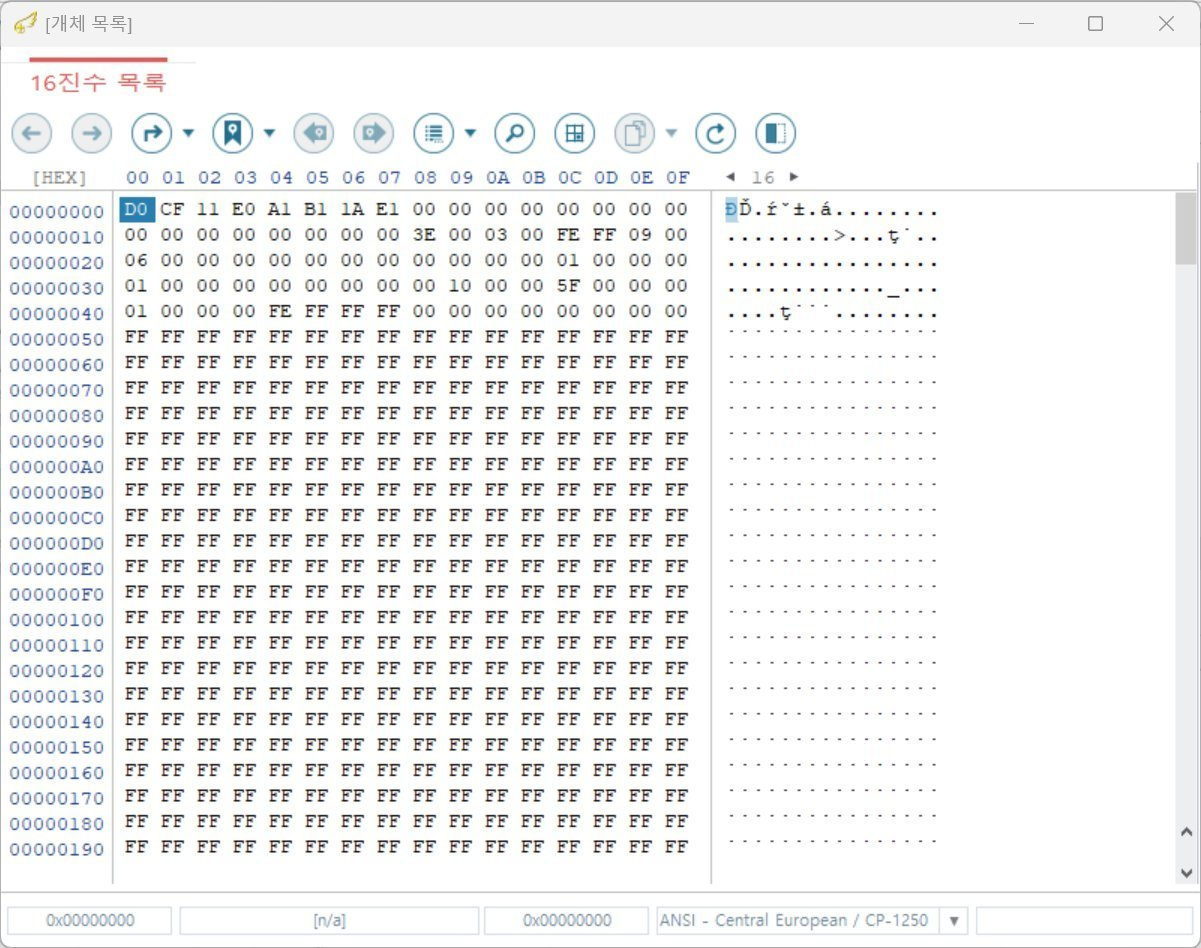
사진·PDF는 미리보기로 100% 확인이 가능하지만, Office 97-2003 (.xls/.doc, Binary) 같은 일부 형식은 헥사 뷰어로 시그니처를 확인해야 정확한 판단이 가능합니다.
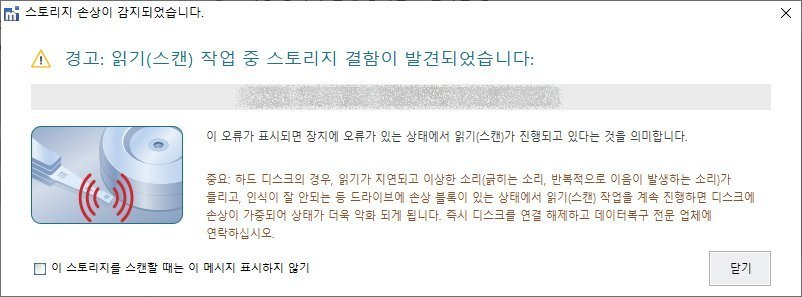
이 메시지가 표시되면 저장 장치에 물리장애 (BAD 블록)가 있어 오류 상태에서 읽기(스캔)가 진행되고 있다는 의미입니다. 계속 작업을 시도하면 저장 장치가 인식이 불가할 정도로 손상될 수 있습니다.
• 즉시 디스크를 PC에서 분리하세요 (계속 연결해 두지 마세요)
• 동일한 디스크에 스캔을 재시도하지 마십시오.
• 다른 PC나 다른 케이블로 여러 번 시도하지 마세요
• 디스크에 충격이나 진동을 주지 마세요
• 전문 데이터복구 정밀 무료 진단을 받으시는 것을 적극 권장합니다
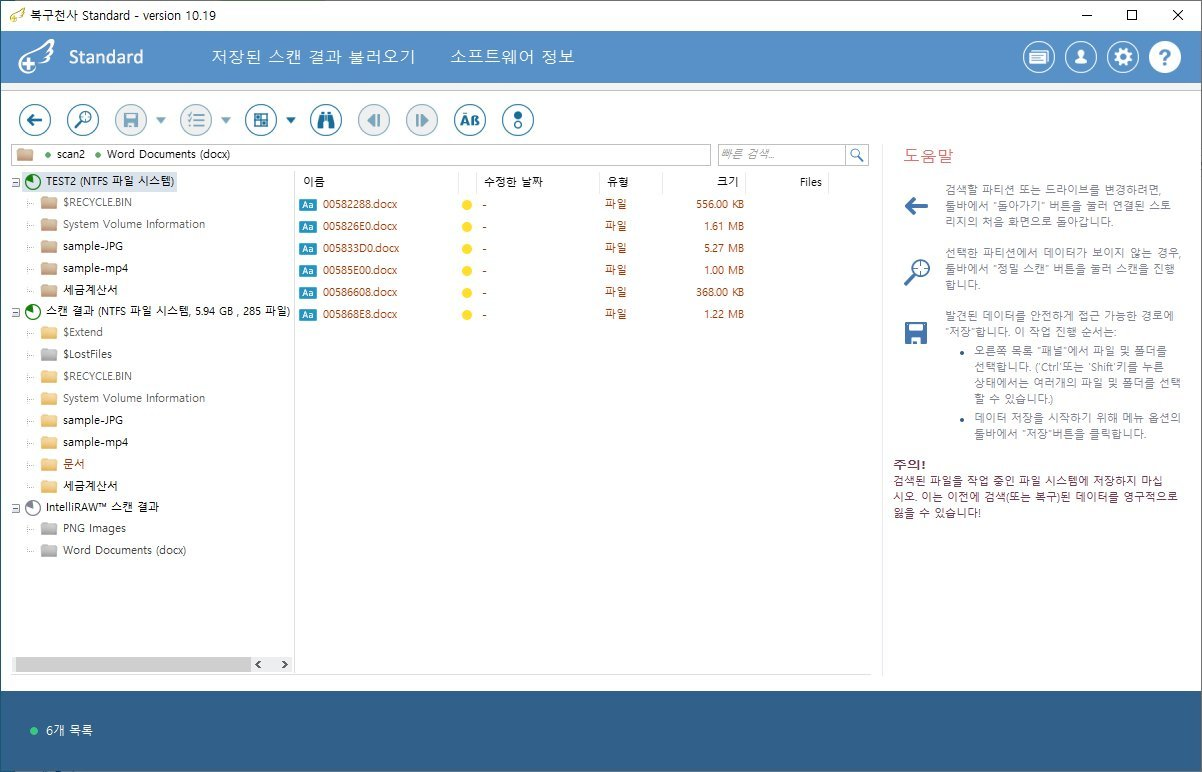
STANDARD 결과 트리의 세 영역을 차례로 살펴봅니다 — 1차로 스캔 결과를 보고, 부족하면 IntelliRAW™ RAW 결과로 보충하세요.
결과 트리에서 가장 먼저 살펴볼 영역은 「스캔 결과 (NTFS 파일 시스템, 5.94 GB, 285 파일)」입니다. 이 영역은 삭제된 파일 + 전체 검색된 파일이 모두 포함되며, 파일명·수정 날짜·크기 정보가 보존되어 있어 실제 폴더 구조 그대로 복원됩니다. 찾으려는 파일이 여기서 보이면 1차 검증 통과입니다.
화면에서 스캔 결과 (1차 권장 ★) 위치를 확인하신 후, 본 가이드의 안내 순서에 따라 작업을 진행해 주세요. (1번 핀)
화면에서 $LostFiles — $LostFiles 항목 위치를 확인하신 후, 본 가이드의 안내 순서에 따라 작업을 진행해 주세요. (2번 핀)
화면에서 사용자 폴더 (sample-JPG, 문서 등) 위치를 확인하신 후, 본 가이드의 안내 순서에 따라 작업을 진행해 주세요. (3번 핀)
TAB 1의 「스캔 결과」에서 찾지 못한 파일이 있으면 결과 트리 가장 아래의 「IntelliRAW™ 스캔 결과」 영역을 확인합니다. 이 영역은 파일시스템 인덱스가 손상되어 파일명을 잃은 파일들이 확장자별 폴더로 분류되어 표시됩니다 — PNG Images, Word Documents (docx), JPEG Images 등으로 정리됩니다. 파일명은 16진수 자동 부여(예: 00582288.docx)되어 원본 이름은 알 수 없지만 내용은 정상 복구되는 경우가 많습니다.
화면에서 IntelliRAW™ 스캔 결과 위치를 확인하신 후, 본 가이드의 안내 순서에 따라 작업을 진행해 주세요. (1번 핀)
화면에서 확장자별 폴더 (PNG · DOCX 등) 위치를 확인하신 후, 본 가이드의 안내 순서에 따라 작업을 진행해 주세요. (2번 핀)
화면에서 16진수 자동 파일명 (예: 00582288.docx) 위치를 확인하신 후, 본 가이드의 안내 순서에 따라 작업을 진행해 주세요. (3번 핀)
결과 트리의 세 영역을 차례로 탐색하면서 가운데 파일 목록에서 정상 표시 여부를 확인합니다. 각 파일을 선택하면 우측 도움말 패널에 저장 절차가 안내되며, 파일 더블클릭이나 「개체 목록」 창에서 미리보기·헥사 뷰어로 검증할 수 있습니다. 이 과정에서 다음 섹션의 파일 형식별 정확도 가이드에 따라 검증을 진행하세요.
화면에서 결과 트리 3영역 탐색 위치를 확인하신 후, 본 가이드의 안내 순서에 따라 작업을 진행해 주세요. (1번 핀)
화면에서 파일 목록 (16진수 자동명) 위치를 확인하신 후, 본 가이드의 안내 순서에 따라 작업을 진행해 주세요. (2번 핀)
화면에서 도움말 — 저장 절차 안내 위치를 확인하신 후, 본 가이드의 안내 순서에 따라 작업을 진행해 주세요. (3번 핀)
파일 형식에 따라 미리보기 정확도가 다릅니다. 아래 가이드에 따라 각 형식별로 적합한 검증 방법으로 확인하시고 라이선스 구매 여부를 판단하세요.
사진 파일은 큰 파일도 열어보기가 지원되므로 원본 사이즈로 확인 가능합니다. 미리보기에서 정상적으로 오픈되면 뷰어 정확도는 매우 높음이며, 라이선스 구매 후 저장한 파일도 같은 결과를 보장합니다.
PDF는 뷰어에서 직접 오픈 가능하므로, 미리보기로 모든 페이지가 정상으로 표시되는지 확인하세요. 일부 페이지가 손상된 경우도 있을 수 있으므로 전체 페이지 스크롤로 점검하시는 것이 좋습니다. 뷰어 정확도는 매우 높습니다.
복구천사 화면에서 코덱이 지원되는 경우 미리보기로 표시됩니다. 뷰어에서는 헤더가 보존된 경우 표시되지만, 저장 후 모든 영상·음성이 100% 원본과 일치하지 않거나 오류가 있을 가능성도 있으므로 정확도 판단은 "높음" 기준입니다.
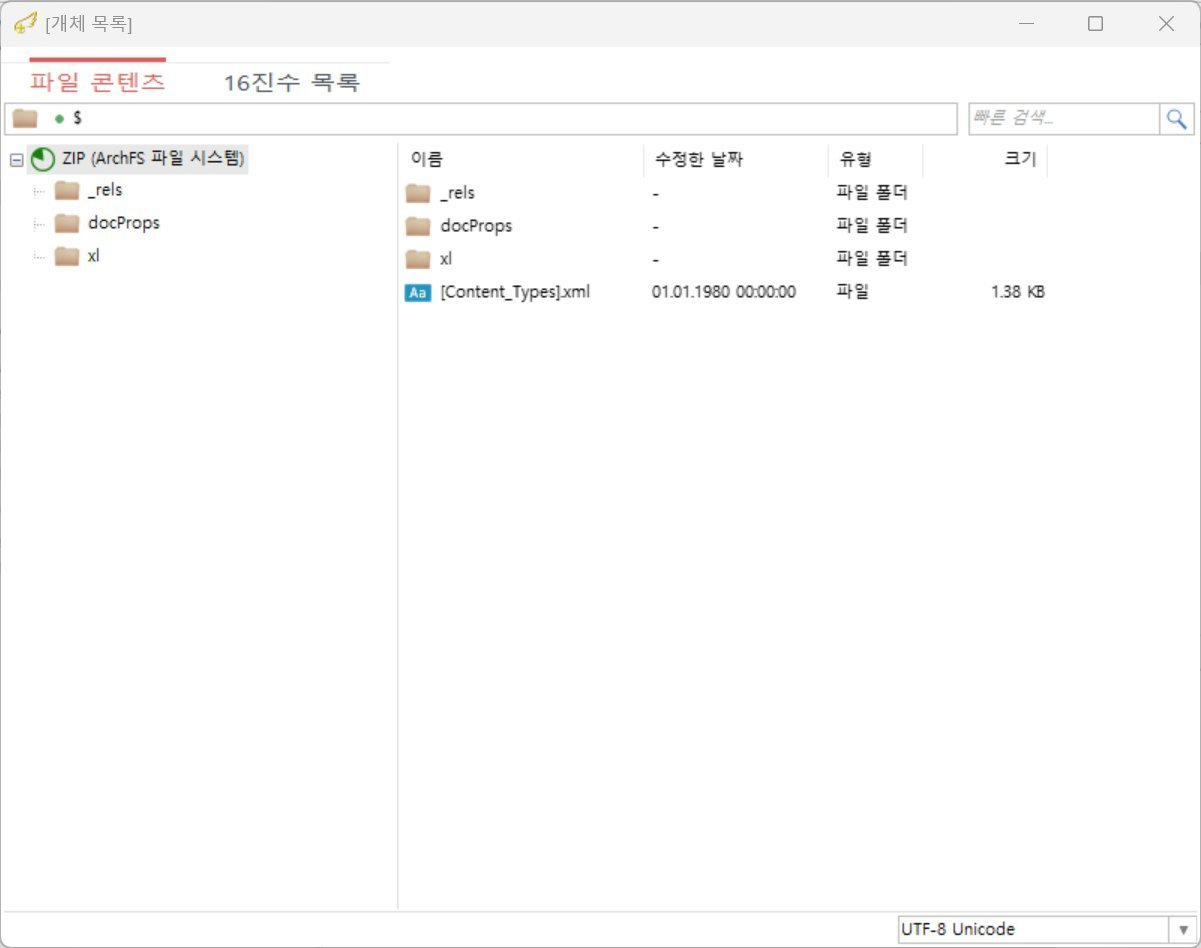
Office Open XML (XLSX/DOCX/PPTX) 파일은 내부적으로 ZIP 아카이브 구조로 되어있어, 복구천사가 코드 해제 방식으로 미리보기를 지원합니다. 화면 캡처와 같이 _rels, docProps, xl(또는 word, ppt) 폴더 + [Content_Types].xml 파일이 정상 표시되면 오픈 가능성이 높은 편입니다.
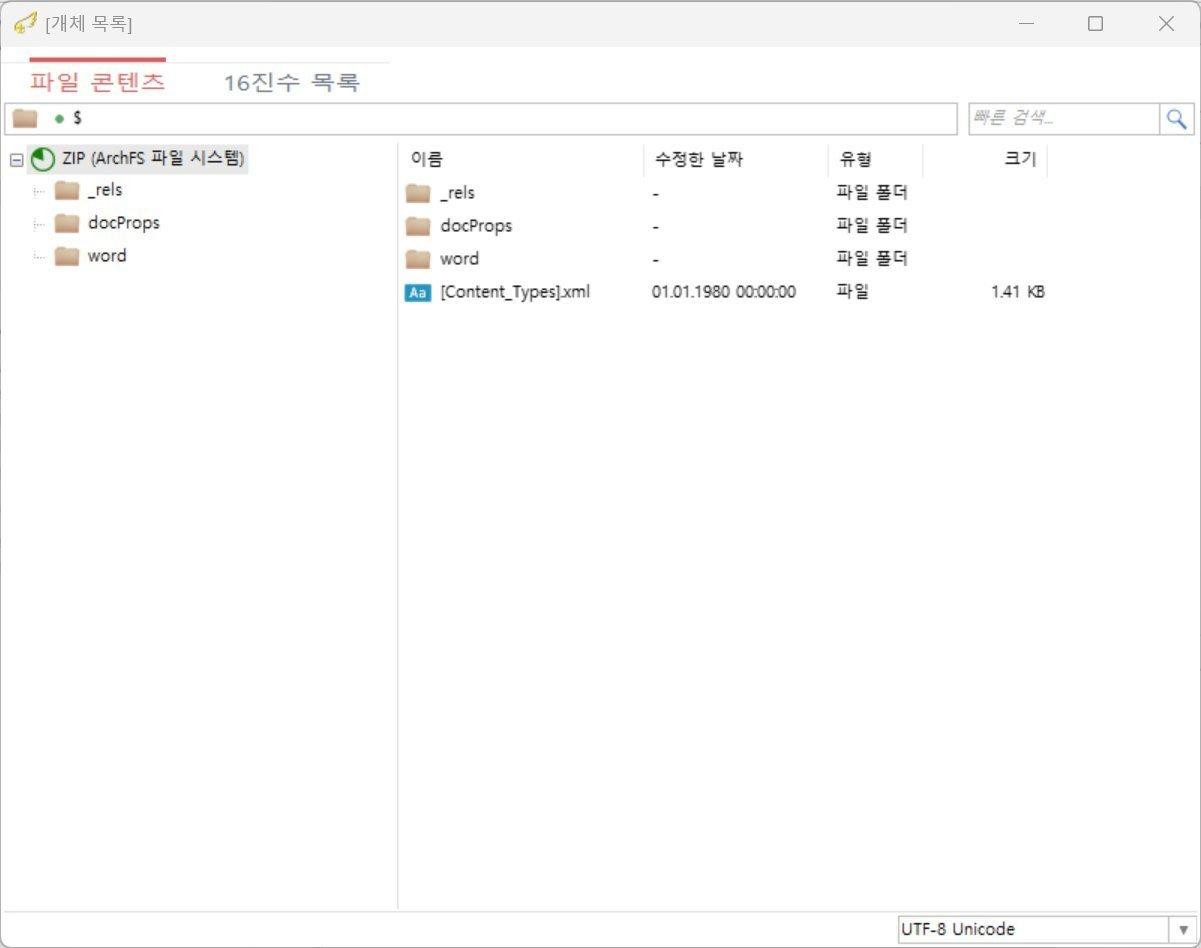
DOCX 파일을 미리보기로 열면 위 화면처럼 ZIP (ArchFS 파일 시스템)으로 인식되며, _rels, docProps, word 세 개의 폴더와 [Content_Types].xml 파일이 표시됩니다. 이 구조가 정상으로 보이면 라이선스 구매 후 Word에서 오픈 가능성이 높습니다.
Office 97-2003 (Binary) 형식은 뷰어에서 미리보기를 지원하지 않습니다. 대신 헥사 뷰어로 헤더 코드를 확인해야 합니다. 정상 헤더는 "D0 CF 11 E0"로 시작하며, 이 시그니처가 보이면 파일 오픈 가능성이 높습니다. 다만 정확도는 보통 (★★★)입니다.
위 가이드에 따라 검증을 완료하셨다면, 본인 케이스에 맞는 다음 단계로 이동하세요.
파일이 거의 다 깨져있거나 헤더 시그니처가 비정상인 경우 전문 클린 시설 장비가 필요합니다. 복구천사 데이터복구 센터에서 진단 무료로 도와드립니다.
미리보기는 복구를 저장하기 전에 실제로 열리는 파일인지 먼저 확인하는 기능입니다. 사진·문서 등을 미리 보고 정상 파일만 골라 저장하면 불필요한 복구를 줄일 수 있습니다.
| 구분 | 확인 내용 | 판단 |
|---|---|---|
| 미리보기 정상 | 이미지·문서 내용 표시 | 저장 시 정상 가능성 높음 |
| 미리보기 깨짐 | 일부만 표시·오류 | 손상·조각화 가능성 |
| 권장 | 정상 파일 선별 저장 | 다른 드라이브에 저장 |
데이터 검증 후 진행할 수 있는 두 가지 핵심 가이드를 권장합니다.