복구천사 PRO · RAW 복구

파일시스템 손상 시 확장자 단위 복구

모든 파일시스템 검색 옵션을 해제하고, 오직 IntelliRAW 시그니처 기반 확장자 단위로 복구를 시도합니다. 파일시스템이 심하게 손상되어 정밀 스캔으로도 결과가 부족하거나 파일명이 깨지는 경우 효과적입니다. (확장자 단위 복구는 현재 사용 중인 대부분의 중요 확장자를 자동으로 지원합니다.)

읽기 10분
난이도 ★★★☆☆
확장자별 분류
언제 사용하나요?
RAW 복구가 필요한 상황
CASE 1 · 파일시스템 손상

NTFS / ExFAT 메타데이터 완전 손상

정밀 스캔으로도 파일 시스템 정보가 확인되지 않거나 결과가 비어 있을 시, 시그니처 기반 확장자 스캔으로 파일을 추출하십시오.

CASE 2 · 파일명 손실 OK

파일명/폴더 구조 없어도 괜찮을 때

RAW 복구는 파일명·수정 날짜·폴더 구조를 잃지만 파일 내용은 그대로 복구됩니다. 사진·영상·문서가 필요한 경우 효과적입니다.

CASE 3 · 확장자별 분류

특정 확장자 파일만 빠르게 추출

스캔 결과는 JPEG, PDF, PNG, MP4, XLSX 등 확장자별 폴더로 자동 분류되므로, 필요한 파일만 선별하여 저장하면 편리합니다.

CASE 4 · 미지원 파일시스템

특수 파일시스템 (NAS · 임베디드)

CCTV · 임베디드 기기 · 특수 파일 시스템 등에서도 IntelliRAW 시그니처는 파일 내용만을 인식하여 추출 가능합니다.

시작 전 체크

현재 디스크 상태를 확인하세요

디스크의 손상 상태에 따라 RAW 복구 진행 또는 즉시 작업 중단 결정이 달라집니다.

시도 가능
아래 증상이면 RAW 복구 시도
  • 정밀 스캔 결과 부족파일시스템 검색에서 결과 거의 없음
  • 파일명 / 폴더 깨짐이름이 깨져도 내용만 복구 OK
  • RAW · 미지원 파일시스템NAS · CCTV · 임베디드 등
  • 특정 확장자만 필요사진 · 영상 · PDF 등 지정 추출
  • 드라이브 정상 인식이상 소음 없고 응답 정상
✓ 디스크가 정상 인식되고 응답 속도가 빠르다면, 안전하게 시도할 수 있습니다.
즉시 중단
아래 증상이면 전문가 상담
  • 이상 소음딸깍 · 끽 · 긁히는 소리
  • PC 응답 없음연결 시 시스템 멈춤
  • BAD SECTOR 팝업읽기 오류 반복 발생
  • 극심한 속도 저하응답 지연 (수십 초 소요)
  • 물·열·충격 손상침수 · 발열 · 강한 충격 이력
✗ 무리한 접근은 손상을 가중시킵니다. 1544-3598 →
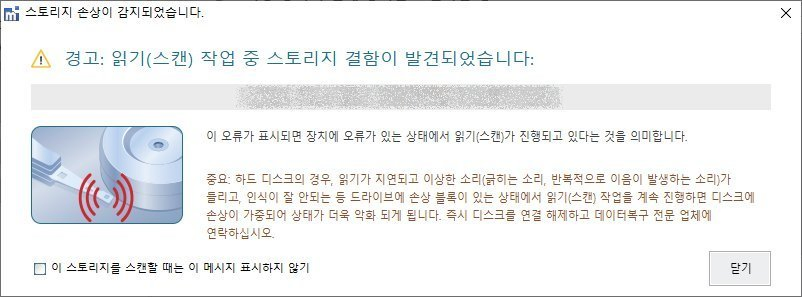
⚠️ CRITICAL · 스캔 중 경고 메시지
"스토리지 손상이 감지되었습니다" 메시지가 나오면
즉시 스캔을 중단하세요
스토리지 손상 감지 경고 메시지 - 읽기(스캔) 작업 중 디스크 BAD 블록 발견 시 즉시 중단 안내 팝업 (이상 소음·반복 이음·인식 불량 시 데이터복구 전문 업체 문의)
▲ 실제 표시되는 경고 메시지

이 메시지의 의미

이 메시지가 표시되면 저장 장치에 물리장애 (BAD 블록)가 있어 오류 상태에서 읽기(스캔)가 진행되고 있다는 의미입니다. 계속 작업을 시도하면 저장 장치가 인식이 불가할 정도로 손상될 수 있습니다.

즉시 중단해야 하는 이유
  • BAD 블록 진행 — 읽기를 계속하면 손상이 점점 가중됩니다
  • 이상 소음 — 긁히는 소리, 반복적인 이음 발생 = 헤드 손상 진행 중
  • 인식 불가 위험 — 디스크가 완전히 인식되지 않을 수 있습니다.
  • 복구율 급락 — 추가 손상 발생 시 데이터 복구 가능성이 크게 떨어집니다.

메시지가 표시되었을 때 주의사항

즉시 디스크를 PC에서 분리하세요 (계속 연결해 두지 마세요)
• 동일한 디스크에 스캔을 재시도하지 마십시오.
• 다른 PC나 다른 케이블로 여러 번 시도하지 마세요
• 디스크에 충격이나 진동을 주지 마세요
전문 데이터복구 정밀 무료 진단을 받으시는 것을 적극 권장합니다
PART 1 · 단계별 가이드

PRO RAW 복구 4단계

아래 탭을 클릭해 단계별 화면과 상세 설명을 확인한 후 순서대로 진행해 주십시오.

1 STEP 01

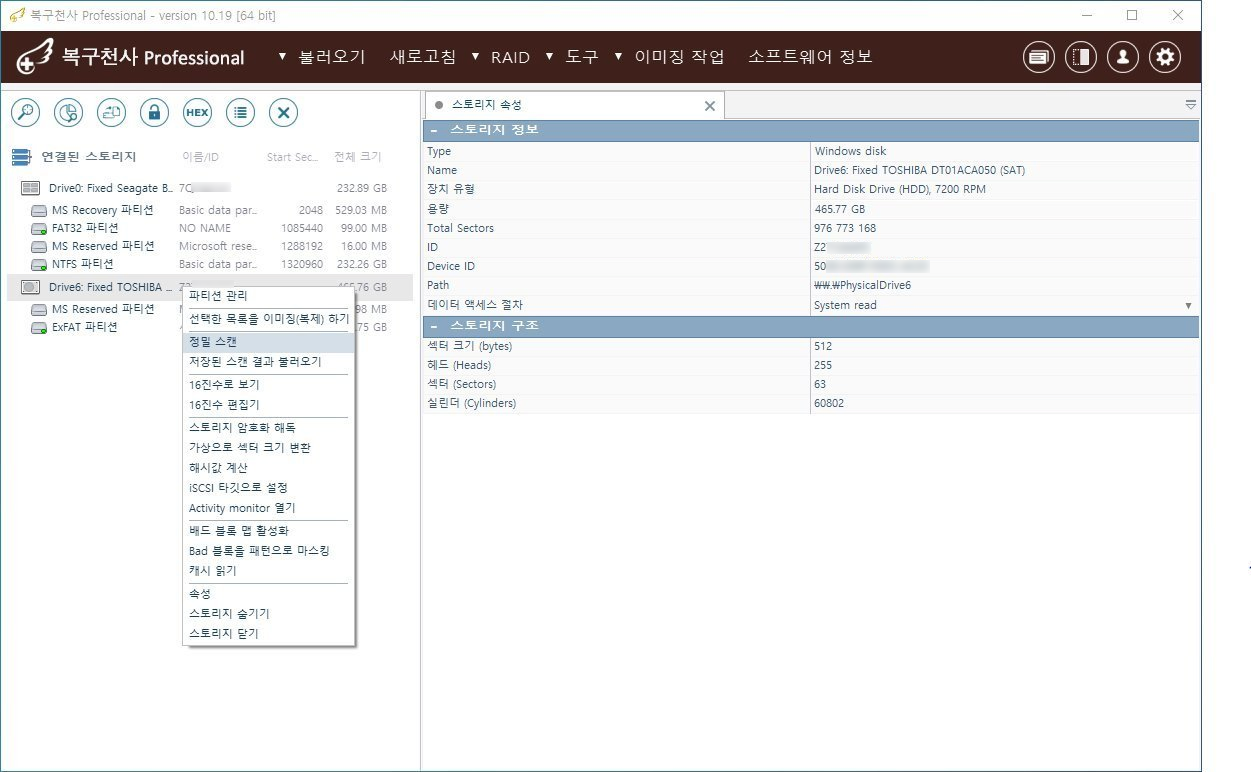
물리 드라이브 우클릭 → "정밀 스캔" 선택

약 30초

복구천사 PRO 실행 후 좌측 "연결된 스토리지" 목록에서 복구할 물리 드라이브 (예: Drive6)를 마우스 우클릭하여 컨텍스트 메뉴를 엽니다. 메뉴에서 "정밀 스캔" 항목을 클릭하세요. 파티션이 아닌 물리 드라이브 단위를 선택해야 정확한 결과를 얻을 수 있습니다.

RAW 복구도 정밀 스캔 메뉴 사용
RAW(확장자 단위) 복구 전용 메뉴는 따로 없습니다. 동일한 "정밀 스캔" 메뉴에서 파일시스템 검색만 끄고 IntelliRAW만 켜는 방식입니다 (다음 STEP).
우클릭 메뉴 항목 설명
  • 파티션 관리 — 파티션 구조 보기
  • 선택한 목록을 이미징(복제)하기 — 1:1 이미지 생성
  • 정밀 스캔이번 가이드 선택
  • 저장된 스캔 결과 불러오기 — 이전 스캔 재사용
다음 단계
STEP 02 · 파일시스템 해제 + IntelliRAW만 ON
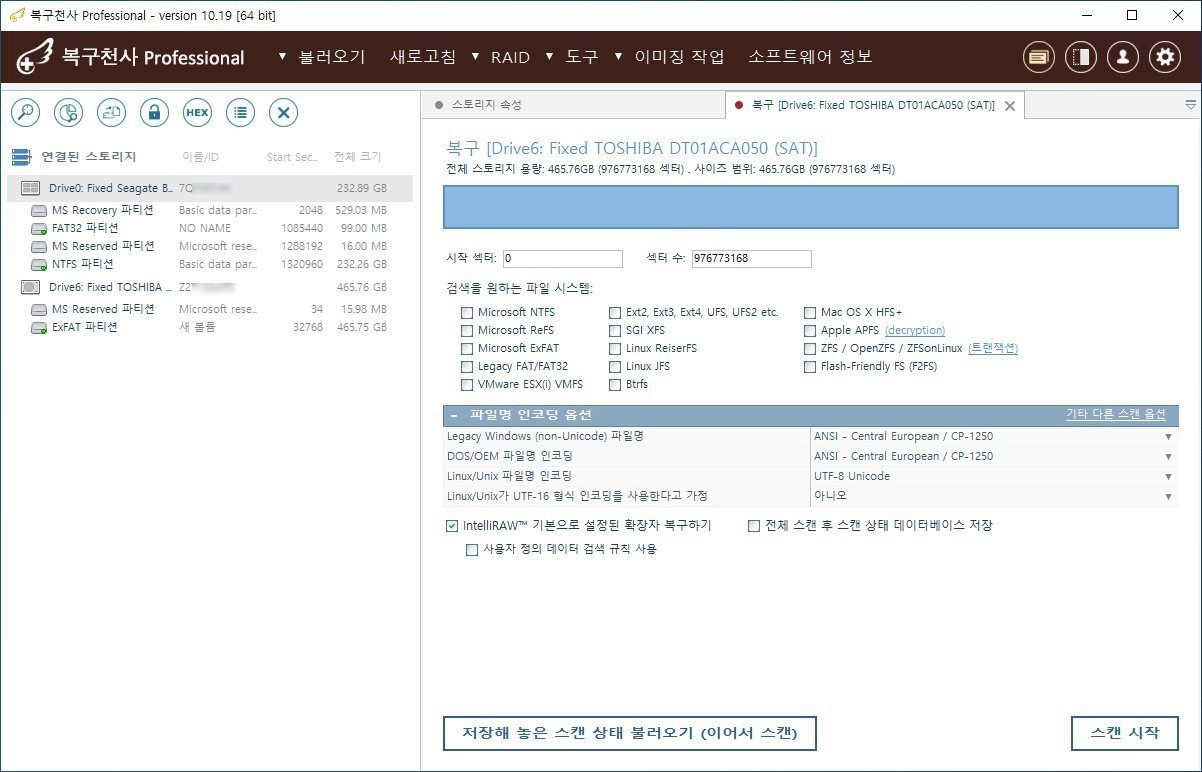
RAW 복구의 핵심 — 모든 파일시스템 체크 해제.
복구천사 PRO IntelliRAW 스캔 STEP 1 - 대상 드라이브(Drive6 Toshiba DT01ACA050 465.76GB) 우클릭 컨텍스트 메뉴에서 정밀 스캔 선택
1물리 드라이브 (Drive6) 우클릭
2[정밀 스캔] 클릭
스토리지 정보 (HDD · 465.77 GB)
1
물리 드라이브 (Drive6) 우클릭
2
[정밀 스캔] 클릭
스토리지 정보 (HDD · 465.77 GB)

화면에서 스토리지 정보 (HDD · 465.77 GB) 영역을 확인합니다. 위 이미지 번 핀이 가리키는 위치에 표시되어 있으며, 페이지 상단 설명에 따라 진행하세요.

2 STEP 02

모든 파일시스템 체크 해제 + IntelliRAW만 ON

약 30초

"정밀 스캔 옵션 설정" 화면에서 다음 3가지를 순서대로 진행하세요. ① 검색을 원하는 파일 시스템 영역에서 모든 체크박스를 해제합니다 (NTFS, ExFAT, FAT32, Ext, XFS 등 전부 OFF). ② IntelliRAW™ 기본으로 설정된 확장자 복구하기 옵션은 활성화 ✓ (이게 RAW 복구의 핵심). ③ "스캔 시작" 버튼을 클릭해 시그니처 기반 스캔을 시작합니다.

RAW 복구 핵심 차이
일반 정밀 스캔은 파일시스템 + IntelliRAW 모두 ON이지만, RAW 복구는 파일시스템 전부 OFF + IntelliRAW만 ON입니다. 파일시스템 검색을 끄면 시그니처 기반으로만 검색해 확장자별 폴더로 분류된 결과가 나옵니다.
IntelliRAW가 자동 인식하는 주요 확장자
  • 이미지: JPG · PNG · TIFF · BMP · GIF · RAW (CR2/NEF)
  • 영상: MP4 · AVI · MOV · MKV · WMV
  • 문서: PDF · DOCX · XLSX · PPTX · HWP
  • 압축: ZIP · RAR · 7Z · GZIP
  • 기타: Adobe Illustrator · 디스크 이미지 · 실행 파일
다음 단계
STEP 03 · Raw recovery 결과 선택
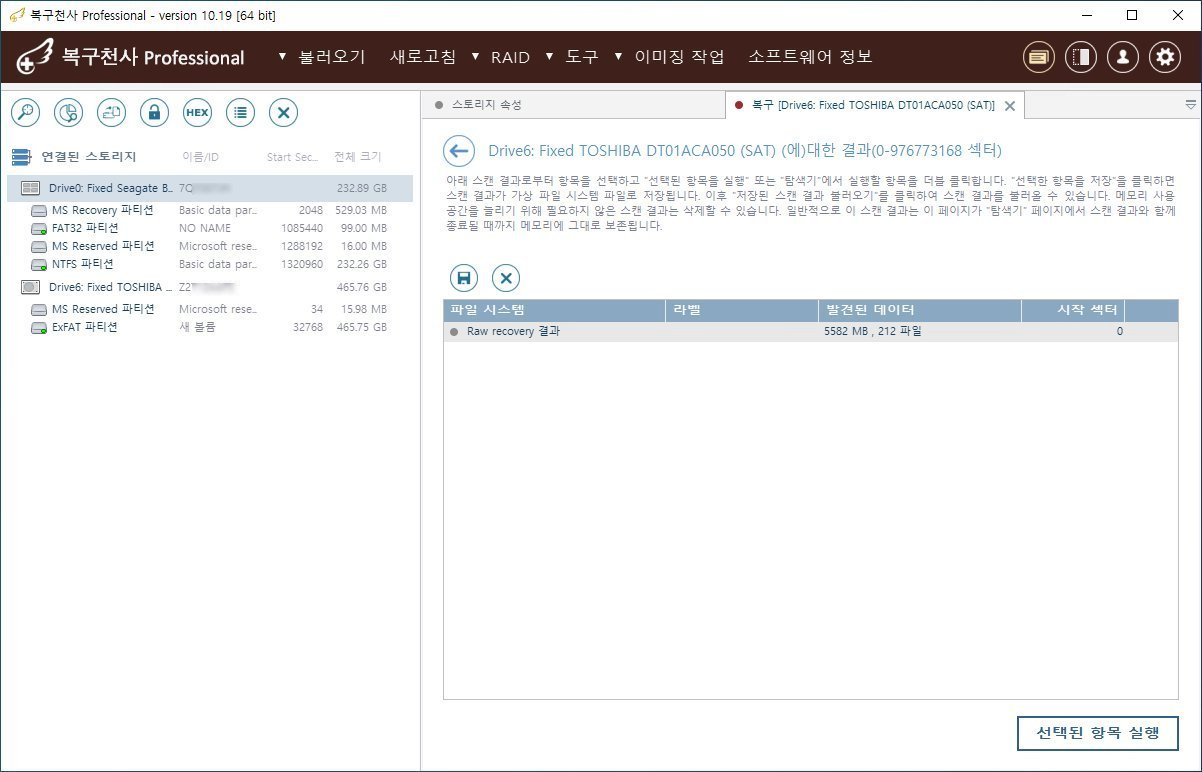
단일 "Raw recovery 결과" 항목을 실행합니다.
복구천사 PRO IntelliRAW 스캔 STEP 2 - 모든 파일시스템 체크 해제 후 IntelliRAW 기본으로 설정된 확장자 복구하기 옵션만 활성화 → 스캔 시작
1모든 파일시스템 체크 해제 ✗
2IntelliRAW만 ✓ 활성화 (핵심)
3[스캔 시작]
1
모든 파일시스템 체크 해제 ✗
2
IntelliRAW만 ✓ 활성화 (핵심)
3
[스캔 시작]
3 STEP 03

"Raw recovery 결과"를 선택 후 실행

HDD 1TB 평균 1~2시간

스캔이 완료되면 결과 목록에 "Raw recovery 결과" 한 항목만 표시됩니다. 화면 예시는 5,582 MB · 212 파일이 시그니처 기반으로 검색된 결과입니다. 해당 항목을 선택하고 우측 하단의 "선택된 항목 실행"을 클릭하세요. 파일시스템 검색을 껐기 때문에 NTFS · ExFAT 결과는 나오지 않습니다.

Raw recovery 결과의 특징
  • 파일시스템 검색을 껐으므로 한 줄(Raw recovery 결과)만 표시
  • 검색된 데이터 크기 = 시그니처가 인식된 파일들의 총 용량
  • 파일 수 = 시그니처로 인식된 개별 파일 개수
  • 시작 섹터 = 0 (전체 영역 스캔이므로)
스캔 시간 안내
  • HDD 1TB 평균 1~2시간 소요 (파일시스템 스캔과 비슷)
  • 표시되는 남은 시간은 참조용 (점점 줄거나 늘어날 수 있음)
  • 외장 USB 케이스 사용 시 시간이 더 걸립니다
  • 스캔 도중 멈추면 부분 결과만 보입니다 — 끝까지 기다려 주세요
다음 단계
STEP 04 · 확장자별 폴더 결과 확인
PDF · JPEG · PNG 등 확장자별로 분류된 폴더가 표시됩니다.
복구천사 PRO IntelliRAW 스캔 STEP 3 - Raw recovery 결과(5582MB, 212 파일) 선택 후 선택된 항목 실행 클릭
1"Raw recovery 결과" 선택 (5,582 MB · 212 파일)
파일시스템 검색 OFF → Raw 결과만 표시
2[선택된 항목 실행]
1
"Raw recovery 결과" 선택 (5,582 MB · 212 파일)
파일시스템 검색 OFF → Raw 결과만 표시

화면에서 파일시스템 검색 OFF → Raw 결과만 표시 영역을 확인합니다. 위 이미지 번 핀이 가리키는 위치에 표시되어 있으며, 페이지 상단 설명에 따라 진행하세요.

2
[선택된 항목 실행]
4 STEP 04

결과는 확장자별 폴더로 자동 분류

약 5분

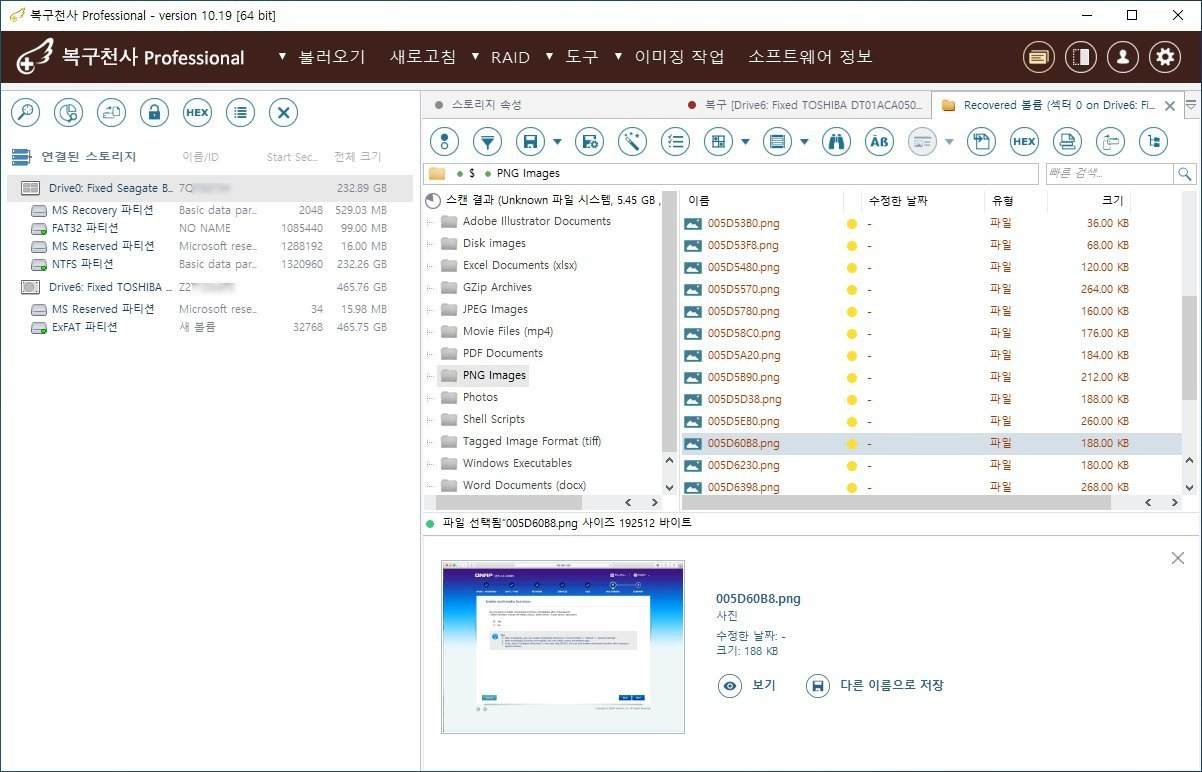
RAW 복구 결과는 확장자별로 자동 분류된 폴더로 표시됩니다. 화면 예시는 스캔 결과 (Unknown 파일 시스템 · 5.45 GB)로 Adobe Illustrator · Disk images · Excel · GZip · JPEG · MP4 · PDF · PNG Images · Photos 등이 폴더로 분리되어 있습니다. 필요한 확장자 폴더를 클릭하면 우측에 파일 목록이 표시되고, 더블클릭하면 미리보기로 확인할 수 있습니다.

확장자별 폴더 구조 (예시)
  • Adobe Illustrator Documents — .ai 파일
  • Disk images — .iso, .img, .vhd 등
  • Excel Documents (xlsx) — Excel 파일
  • JPEG Images / PNG Images / Tagged Image Format (tiff) — 사진
  • Movie Files (mp4) — 영상
  • PDF Documents / Word Documents (docx) — 문서
  • GZip Archives / Shell Scripts — 압축/스크립트
라이선스 구매 전 검증 (필수)
  • 각 확장자 폴더에서 대표 파일을 더블클릭하여 미리보기로 확인
  • 화면 예시: 005D60B8.png — 192,512 bytes 파일이 정상적으로 미리보기로 보입니다
  • 256 KB 이하 파일은 체험판에서도 오픈 체크 가능
  • 정상 표시되는 폴더만 골라 라이선스 구매 후 저장하세요
RAW 복구의 한계 — 사전 인지
  • 파일명은 임의 16진수 해시 (예: 005D60B8.png)로 표시됩니다
  • 원본 폴더 구조 / 수정 날짜는 복구되지 않습니다
  • 큰 파일은 단편화로 인해 일부만 복구될 수 있습니다
  • 중요한 파일은 미리보기로 반드시 검증 후 라이선스 구매
완료 후
결과 상태별 다음 단계
아래 "스캔 완료 후" 섹션에서 본인 케이스를 확인하세요.
복구천사 PRO IntelliRAW 스캔 STEP 4 - 확장자별 자동 분류 폴더 (PNG Images, JPEG Images, PDF Documents, Movie Files mp4, Excel Documents xlsx 등) + 미리보기 패널
1확장자별 폴더 (자동 분류)
2임의 해시명 파일들 (005D...png)
3미리보기로 정상 복구 검증
1
확장자별 폴더 (자동 분류)
2
임의 해시명 파일들 (005D...png)
3
미리보기로 정상 복구 검증
PART 2 · 스캔 완료 후

결과 상태별 다음에 할 일

RAW 스캔 결과를 확인한 후, 본인 케이스에 맞는 다음 단계를 진행하세요.

RAW 복구로도 못 찾으셨나요?

시그니처 인식 실패, 헤드 손상, 컨트롤러 고장은 전문 클린 시설 장비가 필요합니다. 복구천사 데이터복구 센터에서 진단 무료로 도와드립니다.

1544-3598 상담
QUICK ANSWER · PRO 확장자(RAW) 복구 핵심 요약

복구천사 PRO 확장자 단위(RAW) 복구, 어떻게 활용하나요?

PRO의 확장자 단위 복구는 파일 형식 시그니처로 데이터를 찾아, 원하는 확장자만 골라 집중적으로 복원하는 방식입니다. 파일 이름·구조가 손상된 대용량 디스크에서도 필요한 형식만 빠르게 검색합니다.

구분동작이점
형식 선택필요한 확장자만 지정대용량에서 빠른 검색
시그니처 분석형식 패턴으로 복원이름 손상돼도 복구 시도
사용자 형식패턴 추가 설정특수 형식도 대응

자주 묻는 질문

PRO에서 IntelliRAW로 원하는 확장자만 골라 복구할 수 있나요?
네. 복원할 파일 형식을 선택해 특정 확장자만 집중적으로 검색할 수 있어, 대용량 디스크에서 필요한 형식만 빠르게 찾을 수 있습니다.
사용자 정의 형식도 확장자 복구에 추가할 수 있나요?
PRO는 기본 지원 형식 외에 시그니처 패턴을 추가·설정하는 기능을 제공해, 특수 형식 파일도 확장자 단위로 복구를 시도할 수 있습니다.
PART 3 · 이어서 보기

함께 보면 좋은 다음 가이드

RAW 스캔 결과가 부족하거나 다른 스캔 방식이 필요하다면, 아래 두 가지 방법을 권장합니다.

전체 메뉴
더 많은 서비스를 이용하시려면
로그인이 필요합니다.