홈 사용자 전용 가이드 · PC · 외장하드 · USB

개인 사용자를 위한 데이터 복구 가이드

지운 사진부터 접근 불가 외장 하드까지, 직접 복구

실수로 삭제한 가족 사진, 중요한 과제 파일, 포맷된 외장하드까지. 초보자도 몇 단계만 거치면 복구 가능 여부를 확인할 수 있습니다.
구매 전, 복구 가능한 파일을 먼저 확인할 수 있습니다. 체험판으로 스캔한 뒤 복구 가능한 파일 목록과 미리보기를 확인하세요.
원본 데이터를 변경하지 않는 Read-Only 분석 구매 전 미리보기로 결과 확인 초보자 친화적 직관 UI
  1. HOME
  2. 개인 · 홈 사용자
전문 지식이 많지 않아도 사용할 수 있습니다 — 일반 사용자를 위해 설계된 복구 프로그램
최근 복구 사례 가족 사진 복구 여행 영상 복구 졸업 논문 복구 외장하드 포맷 복구

어떤 문제가 발생했나요? 증상을 누르면 맞는 제품으로 안내합니다

SSD 사용자는 반드시 확인하세요

삭제 후 PC를 계속 사용하면 TRIM 기능으로 복구 가능성이 크게 낮아질 수 있습니다. SSD 데이터가 사라졌다면 즉시 전원을 끄고, 이미징(1:1 복사본 생성)하거나 다른 PC에 외장으로 연결해 가능한 빨리 스캔하세요.

SELF CHECK

먼저, 내 상황을 확인하세요

복구천사는 전문 지식이 많지 않아도 일반 사용자가 직접 사용할 수 있도록 설계되었습니다. 단, 아래와 같은 물리적 손상이 의심되면 소프트웨어 사용을 중단하고 데이터복구 전문 업체에 의뢰하는 것이 안전합니다.

이럴 때 직접 복구하세요

소프트웨어 복구 가능 · 논리적 손상

  • 실수로 파일을 삭제했거나 휴지통을 비웠을 때
  • "포맷하시겠습니까?" 메시지가 뜰 때
  • 파티션이 사라지거나 RAW로 표시될 때
  • 바이러스 감염으로 파일이 사라졌을 때
  • USB · SD카드 · 외장하드 · PC 내장 디스크
체험판으로 복구 가능 여부를 무료로 먼저 확인한 뒤 결정하세요. → 추천 제품 보기

이럴 때는 사용하지 마세요

물리적 손상 · 데이터복구 전문 업체 의뢰 권장

  • "딸깍 · 삐" 등 평소와 다른 소음이 날 때
  • 물에 잠겼거나(침수) 불에 그을렸을 때(화재)
  • 바닥에 떨어뜨린(낙하) 뒤 작동하지 않을 때
  • PC · BIOS가 디스크를 전혀 인식하지 못할 때
  • 모터 불량 등 기계적 고장이 의심될 때
물리적 손상 상태에서 소프트웨어를 사용하면 데이터가 영구 유실될 수 있습니다. 이 경우 데이터복구 전문 업체에 의뢰하는 것이 안전합니다.
SUCCESS PROBABILITY

복구 성공 가능성 안내

정말 복구되나요? 상황별 복구 가능성을 확인하세요.

상황 복구 가능성 설명
휴지통 삭제
★★★★☆
높음
휴지통을 비워도 실제 데이터는 즉시 지워지지 않습니다. MFT와 데이터가 남아 있는 경우가 많아, 덮어쓰기 전이라면 복구 가능성이 높습니다.
Shift+Delete (영구 삭제)
★★★★☆
높음
휴지통을 거치지 않고 삭제되지만 실제 데이터와 MFT 정보가 남아 있는 경우가 많습니다. 덮어쓰기 전이라면 복구 가능성이 높습니다.
파일 삭제
★★★★☆
높음
삭제 후에도 MFT와 실제 데이터가 남아 있는 경우가 많습니다. 특히 수정 작업 없이 저장된 파일은 복구 가능성이 높으며, 여러 번 수정한 파일은 일부 손상될 수 있습니다.
포맷 (빠른 포맷)
★★★★☆
높음
빠른 포맷은 새로운 MFT를 생성하여 파일 목록을 초기화합니다. 실제 데이터는 대부분 남아 있으므로, 기존 MFT가 남아 있다면 조각난 파일도 원본 형태로 복구될 가능성이 높습니다.
파티션 삭제
★★★★★
매우 높음
파티션 정보만 삭제된 경우 실제 파일 시스템과 데이터는 그대로 남아 있는 경우가 많습니다. 파티션 검색이나 퀵 스캔으로 복구 가능성이 매우 높습니다.
드라이브 접근 불가 (RAW 파티션)
★★★★☆
높음
NTFS Boot Sector 또는 MFT 일부 손상 등 논리 오류인 경우가 많으며, 퀵 스캔 또는 정밀 스캔으로 복구 가능성이 높습니다.
외장하드 인식 오류
★★★★☆
높음
파일 시스템 손상 등 논리 오류라면 정밀 스캔으로 복구 가능성이 높습니다. 단, 딸깍 소음이나 인식 불안정 등 물리 증상이 있으면 즉시 사용을 중단하는 것이 좋습니다.
USB 삭제
★★★★☆
높음
USB 메모리는 일반적으로 TRIM 영향이 적어, 덮어쓰기 전이라면 삭제 파일 복구 가능성이 높습니다.
SD카드 삭제
★★★★☆
높음
카메라·스마트폰 SD카드는 덮어쓰기 전이라면 사진·영상 복구 가능성이 높습니다.
BitLocker 암호화
★★★☆☆
조건부
복구 키 또는 암호를 보유하고 있어야 복호화 후 복구가 가능합니다. 키가 없으면 암호화된 데이터는 복구할 수 없습니다.
SSD TRIM 실행
★★☆☆☆
낮음
TRIM이 활성화된 SSD는 삭제 또는 포맷 후 운영체제가 삭제된 데이터를 정리할 수 있습니다. 이 경우 복구 가능성이 크게 낮아지거나 복구가 불가능할 수 있습니다.
덮어쓰기 발생
★☆☆☆☆
매우 낮음
삭제 후 동일 영역에 새로운 데이터가 저장되면 원본 데이터가 사라져 복구가 어렵습니다. 따라서 삭제를 확인했다면 즉시 사용을 중단하는 것이 중요합니다.
BAD SECTOR
★☆☆☆☆
매우 낮음
BAD SECTOR가 발생한 저장장치는 추가 손상이 진행될 수 있습니다. 무리하게 스캔하면 상태가 악화될 수 있으므로, 중요한 데이터라면 전문 진단을 권장합니다.
물리적 손상 (HEAD 손상 등)
★☆☆☆☆
매우 낮음
특정 HEAD가 손상된 경우 디스크가 인식되더라도 일반적인 소프트웨어 방식으로는 복구가 어렵습니다. 전문 장비를 보유한 복구 센터의 도움이 필요합니다.
휴지통 삭제
★★★★☆
높음
휴지통을 비워도 실제 데이터는 즉시 지워지지 않습니다. MFT와 데이터가 남아 있는 경우가 많아, 덮어쓰기 전이라면 복구 가능성이 높습니다.
Shift+Delete (영구 삭제)
★★★★☆
높음
휴지통을 거치지 않고 삭제되지만 실제 데이터와 MFT 정보가 남아 있는 경우가 많습니다. 덮어쓰기 전이라면 복구 가능성이 높습니다.
파일 삭제
★★★★☆
높음
삭제 후에도 MFT와 실제 데이터가 남아 있는 경우가 많습니다. 특히 수정 작업 없이 저장된 파일은 복구 가능성이 높으며, 여러 번 수정한 파일은 일부 손상될 수 있습니다.
포맷 (빠른 포맷)
★★★★☆
높음
빠른 포맷은 새로운 MFT를 생성하여 파일 목록을 초기화합니다. 실제 데이터는 대부분 남아 있으므로, 기존 MFT가 남아 있다면 조각난 파일도 원본 형태로 복구될 가능성이 높습니다.
파티션 삭제
★★★★★
매우 높음
파티션 정보만 삭제된 경우 실제 파일 시스템과 데이터는 그대로 남아 있는 경우가 많습니다. 파티션 검색이나 퀵 스캔으로 복구 가능성이 매우 높습니다.
드라이브 접근 불가 (RAW 파티션)
★★★★☆
높음
NTFS Boot Sector 또는 MFT 일부 손상 등 논리 오류인 경우가 많으며, 퀵 스캔 또는 정밀 스캔으로 복구 가능성이 높습니다.
외장하드 인식 오류
★★★★☆
높음
파일 시스템 손상 등 논리 오류라면 정밀 스캔으로 복구 가능성이 높습니다. 단, 딸깍 소음이나 인식 불안정 등 물리 증상이 있으면 즉시 사용을 중단하는 것이 좋습니다.
USB 삭제
★★★★☆
높음
USB 메모리는 일반적으로 TRIM 영향이 적어, 덮어쓰기 전이라면 삭제 파일 복구 가능성이 높습니다.
SD카드 삭제
★★★★☆
높음
카메라·스마트폰 SD카드는 덮어쓰기 전이라면 사진·영상 복구 가능성이 높습니다.
BitLocker 암호화
★★★☆☆
조건부
복구 키 또는 암호를 보유하고 있어야 복호화 후 복구가 가능합니다. 키가 없으면 암호화된 데이터는 복구할 수 없습니다.
SSD TRIM 실행
★★☆☆☆
낮음
TRIM이 활성화된 SSD는 삭제 또는 포맷 후 운영체제가 삭제된 데이터를 정리할 수 있습니다. 이 경우 복구 가능성이 크게 낮아지거나 복구가 불가능할 수 있습니다.
덮어쓰기 발생
★☆☆☆☆
매우 낮음
삭제 후 동일 영역에 새로운 데이터가 저장되면 원본 데이터가 사라져 복구가 어렵습니다. 따라서 삭제를 확인했다면 즉시 사용을 중단하는 것이 중요합니다.
BAD SECTOR
★☆☆☆☆
매우 낮음
BAD SECTOR가 발생한 저장장치는 추가 손상이 진행될 수 있습니다. 무리하게 스캔하면 상태가 악화될 수 있으므로, 중요한 데이터라면 전문 진단을 권장합니다.
물리적 손상 (HEAD 손상 등)
★☆☆☆☆
매우 낮음
특정 HEAD가 손상된 경우 디스크가 인식되더라도 일반적인 소프트웨어 방식으로는 복구가 어렵습니다. 전문 장비를 보유한 복구 센터의 도움이 필요합니다.
복구 프로그램 사용이 복구 결과에 영향을 주나요?

데이터가 손상되었을 때 복구 프로그램을 사용하면, 이후 복구업체에서 복구가 불가능해진다는 이야기를 듣는 경우가 있습니다. 그러나 이러한 내용은 모든 경우에 해당되는 것은 아니며, 저장장치의 상태에 따라 다르게 판단해야 합니다.

정상적인 저장장치 상태에서는 안전하게 사용 가능합니다

저장장치에 물리적인 손상이 없는 정상적인 상태라면, 복구 프로그램 사용이 복구 결과에 직접적인 악영향을 주지는 않습니다.

복구 프로그램은 저장장치의 데이터를 변경하지 않는 읽기 전용(Read-Only) 방식으로 분석을 진행하며, 삭제된 파일, 포맷된 영역, 손상된 파일 시스템 정보를 찾아 복구하는 구조로 동작합니다. 이 과정에서는 원본 데이터가 수정되거나 변경되지 않기 때문에, 복구 가능성이 낮아지거나 복구가 불가능해지는 원인이 되지 않습니다.

실제로 데이터 복구업체에서도 파일 삭제, 포맷, 파티션 손상과 같은 논리적 손상에 대해서는 동일한 방식의 소프트웨어 기반 분석 과정을 통해 복구를 진행합니다. 따라서 저장장치가 정상적으로 인식되는 상태라면, 복구 프로그램을 통해 복구 가능 여부를 먼저 확인하는 것은 안전한 방법 중 하나입니다.

물리적 손상이 의심되는 경우에는 사용을 중단해야 합니다

다만, 아래와 같은 증상이 있는 경우에는 주의가 필요합니다.

  • 저장장치에서 평소와 다른 소음이 발생하는 경우
  • 저장장치 인식이 반복적으로 끊어지는 경우
  • 속도가 비정상적으로 느려지는 경우
  • BAD SECTOR가 급격히 증가하는 경우

이와 같은 상태에서 무리하게 스캔을 진행하면 저장장치에 부담이 가해져 상태가 악화될 수 있으며, 경우에 따라 복구 난이도가 높아질 수 있습니다.

저장장치 상태에 따라 적절한 방법을 선택하는 것이 중요합니다

정리하면,

  • 저장장치가 정상적으로 인식되고 물리적인 이상이 없는 경우 → 복구 프로그램을 통해 직접 복구를 시도하거나 복구 가능 여부를 확인할 수 있습니다.
  • 물리적인 손상이 의심되는 경우 → 추가적인 사용을 중단하고 전문 복구센터의 점검을 받는 것이 안전합니다.

복구천사는 안전한 분석 기반으로 설계되었습니다

복구천사는 이러한 상황을 고려하여, 원본 데이터를 변경하지 않는 Read-Only 기반 분석 기능을 제공하며, 체험판을 통해 복구 가능 여부를 먼저 확인한 후 복구를 진행할 수 있도록 설계되어 있습니다.

이를 통해 사용자는 저장장치 상태를 확인하고, 상황에 맞는 복구 방법을 선택할 수 있습니다.

SSD 복구 시 꼭 알아야 할 점

SSD는 HDD와 달리 TRIM 기능이 활성화되어 있을 수 있습니다. 삭제 후 PC를 계속 사용하면 운영체제가 SSD에 TRIM 명령을 전송하여 삭제된 데이터가 자동으로 정리될 수 있으며, 이 경우 복구 가능성이 크게 낮아지거나 복구가 불가능할 수 있습니다.

반면, 외장 SSD·USB 메모리·SD카드는 TRIM이 지원되지 않거나 제한적으로 동작하는 경우가 많아 상대적으로 복구 가능성이 높은 편입니다.

삭제를 확인했다면 새로운 파일 저장이나 프로그램 설치를 중단하고, 가능한 한 빨리 복구 프로그램으로 스캔하거나 전문 복구 서비스를 이용하는 것이 좋습니다.

FIRST AID

데이터가 사라졌다면, 먼저 이것부터 확인하세요

잘못된 조치는 복구 가능성을 크게 낮춥니다. 아래 내용을 지키면 복구 가능성을 유지하는 데 도움이 됩니다.

이렇게 하지 마세요

복구 가능성을 낮추는 행동

  • 사라진 장치에 새 파일을 저장하거나 내려받기
  • 윈도우(OS) 재설치
  • 포맷 또는 디스크 초기화
  • CHKDSK · 디스크 검사/오류 복구 실행
  • 여러 복구 프로그램을 동시에 사용

이렇게 하세요

복구 가능성을 지키는 행동

  • 즉시 해당 장치 사용을 중지
  • 추가 저장 · 쓰기 작업 멈추기
  • 물리 증상(소음 등)이 있으면 전원 차단 후 데이터복구 전문 업체 의뢰
  • 체험판으로 먼저 스캔해 복구 가능 여부 확인
  • 복구한 파일은 원본이 아닌 다른 장치에 저장
WHY IT FAILS

왜 복구가 안 될 수 있나요?

복구 가능성은 삭제 그 자체보다 삭제 이후의 사용에 더 크게 좌우됩니다. 아래 행동은 원본 데이터를 덮어써 복구를 어렵게 만듭니다.

삭제 후 계속 사용

삭제 직후에도 PC·장치를 계속 쓰면 새 데이터가 빈 공간에 기록되어 원본을 덮어쓸 수 있습니다.

새 데이터 저장

사라진 장치에 파일을 내려받거나 새로 저장하면 복구해야 할 영역이 그대로 덮어써집니다.

포맷 후 사용

포맷한 장치를 다시 사용하면 남아 있던 데이터가 빠르게 사라져 복구가 어려워집니다.

SSD TRIM 동작

내장 SSD는 TRIM이 동작하면 삭제된 셀이 즉시 비워져 복구 가능성이 크게 낮아집니다.

여러 프로그램 반복 사용

여러 복구 프로그램을 번갈아 실행하면 장치에 부담을 주고 상태가 나빠질 수 있습니다.

TARGET USER

이런 분들을 위한 프로그램입니다

복구천사 스탠다드

홈 사용자에게 가장 많이 선택되는 제품
  • 실수로 사진·문서·동영상을 삭제했거나 휴지통을 비운 경우
  • 외장하드가 열리지 않거나 "포맷하시겠습니까?"가 뜨는 경우
  • USB 메모리·SD카드에서 사진·파일이 사라진 경우
  • 노트북·PC 내장 SSD·HDD에서 파티션이 사라진 경우
  • 복구업체 비용이 부담되어 직접 복구해 보고 싶은 경우
SUPPORTED DATA

삭제된 파일부터 모든 데이터 형식까지, 폭넓게 지원합니다

단일 볼륨과 다양한 파일 시스템, 문서·이미지·동영상·일러스트·메일 등
일상에서 쓰는 거의 모든 데이터 형식의 복구를 지원합니다.

복구천사 소프트웨어 볼륨 · 파일 시스템 · 문서 · 이미지 · 동영상 · 일러스트 · 메일 하나의 엔진으로 다양한 저장장치와 파일 형식을 스캔합니다.
파티션
볼륨
NTFS
exFAT
EXT4
APFS
문서
사진
동영상
일러스트
메일
음악
PDF
압축
INTERFACE

사용자 유형에 맞는 복구 인터페이스

데이터 복구 경험과 목적에 따라 Wizard 인터페이스 또는 어드밴스 인터페이스를 자유롭게 선택할 수 있습니다. 하나의 제품 안에서 두 방식을 모두 지원합니다.
Wizard 모드 (초보자용)

간단하게 클릭만 하면 됩니다. 복잡한 설정 없이 디스크 선택 → 스캔 → 미리보기 → 저장까지 안내합니다. 초보자도 쉽게 사용할 수 있습니다.

어드밴스 모드 (중급자용)

원하는 옵션을 선택하고 정밀 스캔을 할 수 있습니다. 포맷 유형, 스캔 방식, 파일 필터링 등 세밀한 설정으로 복구를 지원합니다.

WHY 복구천사

왜 복구천사인가

전문가용 복구 기술을 홈 사용자도 쉽게 사용할 수 있도록 만든 프로그램입니다.

논리 장애는 직접 복구를 시도할 수 있으며, 물리 장애는 데이터복구 전문 업체에 의뢰해야 합니다.

현장에서 검증된 기술

데이터 복구 분야에서
실제 사용되는 복구 엔진

GS 1등급 인증

소프트웨어 품질 인증 획득
(Video Recovery)

다양한 파일 시스템 지원

데이터 복구 소프트웨어 중
가장 많은 파일 시스템 지원

초보자용 Wizard 모드

클릭 몇 번이면 끝나는
쉬운 단계별 복구

읽기 전용으로 원본 보호

Read-Only 스캔 방식으로 원본 데이터를 변경하지 않습니다. 미리보기 확인 후 라이선스 등록으로 복구를 진행할 수 있습니다.

사진·문서·영상 복구

삭제된 사진, 문서, 영상 파일 복구를 시도합니다. 외장하드, USB, SSD, SD카드 등 다양한 저장장치를 지원합니다.

구매 전 검증 시스템

체험판 스캔 → 미리보기로 실제 데이터 확인 → 확인 후 구매. 불필요한 결제를 줄일 수 있는 방식입니다.

검증된 신뢰성

데이터 복구 현장에서 검증된 기술로, 높은 복구율과 안정성을 제공합니다.

복구 결과에 대해

체험판에서 보이는 파일과 라이선스 등록 후 복구되는 파일이 동일합니다. 체험판의 미리보기 결과가 최종 복구 결과입니다.

안전한 복구 방식

복구천사는 원본 저장장치를 변경하지 않는 Read-Only 방식으로 스캔합니다. 확인한 결과는 다른 저장장치에 저장할 수 있습니다.

전문가용 복구 기술, 누구나 쉽게

복구천사는 전문가용 복구 기술을 기반으로, 초보자도 몇 단계만 거치면 사용할 수 있도록 설계되었습니다. 어려운 설정 없이 Wizard 모드로 쉽게, 필요하면 어드밴스 모드로 정밀하게 복구할 수 있습니다.

물리 장애가 있는 저장장치는 소프트웨어로 복구를 시도하면 손상이 가중될 수 있습니다. 물리 장애가 의심되는 경우 즉시 사용을 멈추고 복구천사 무료 복구 진단 서비스를 신청해 주세요.

무료 복구 진단 서비스 신청 →
RECOVERY STEPS

복구 진행 순서

처음 사용하시는 분도 따라 하실 수 있도록, 단계별로 정리했습니다.
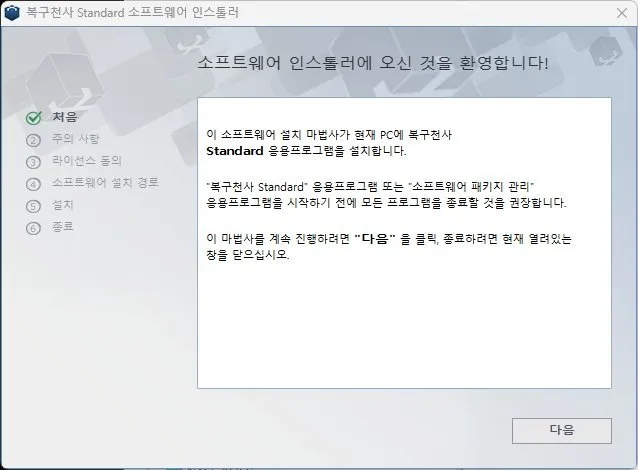
「다음」 클릭하여 설치 진행 복구천사 홈 사용자용 데이터 복구 소프트웨어 설치 마법사 1단계 - 환영 화면 및 설치 진행
1

체험판 다운로드 및 설치

공식 사이트에서 복구천사 체험판을 무료로 다운로드하고 PC에 설치합니다. 설치 마법사의 안내에 따라 「다음」 버튼만 클릭하면 되며, 별도의 복잡한 설정은 필요하지 않습니다.

주의: 복구 대상 디스크에는 설치하지 마세요. 데이터가 덮어써질 수 있습니다.
1 / 5
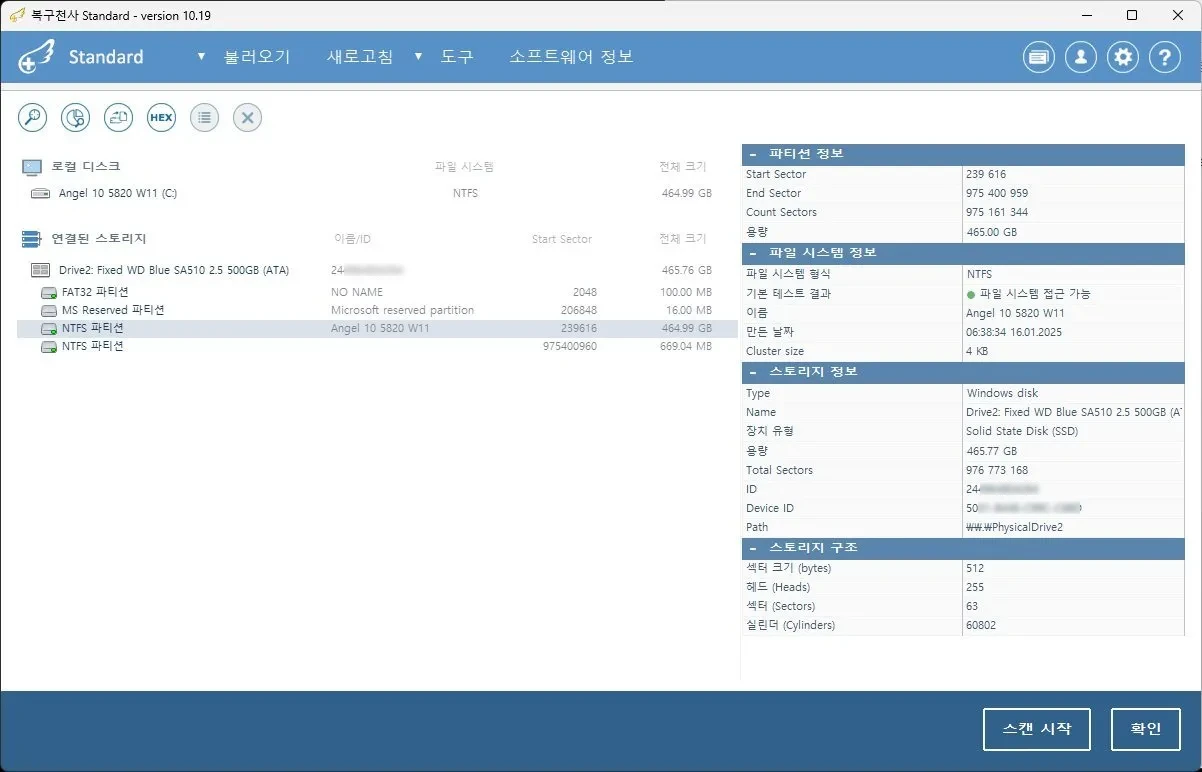
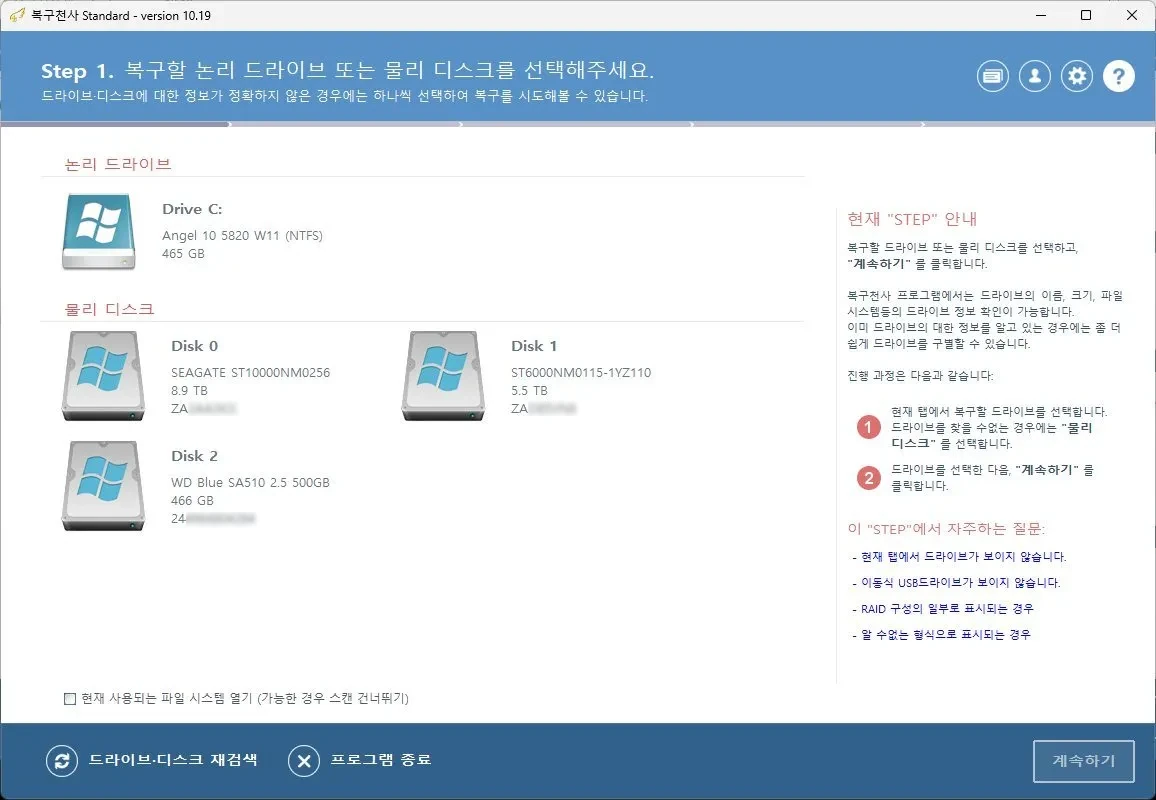
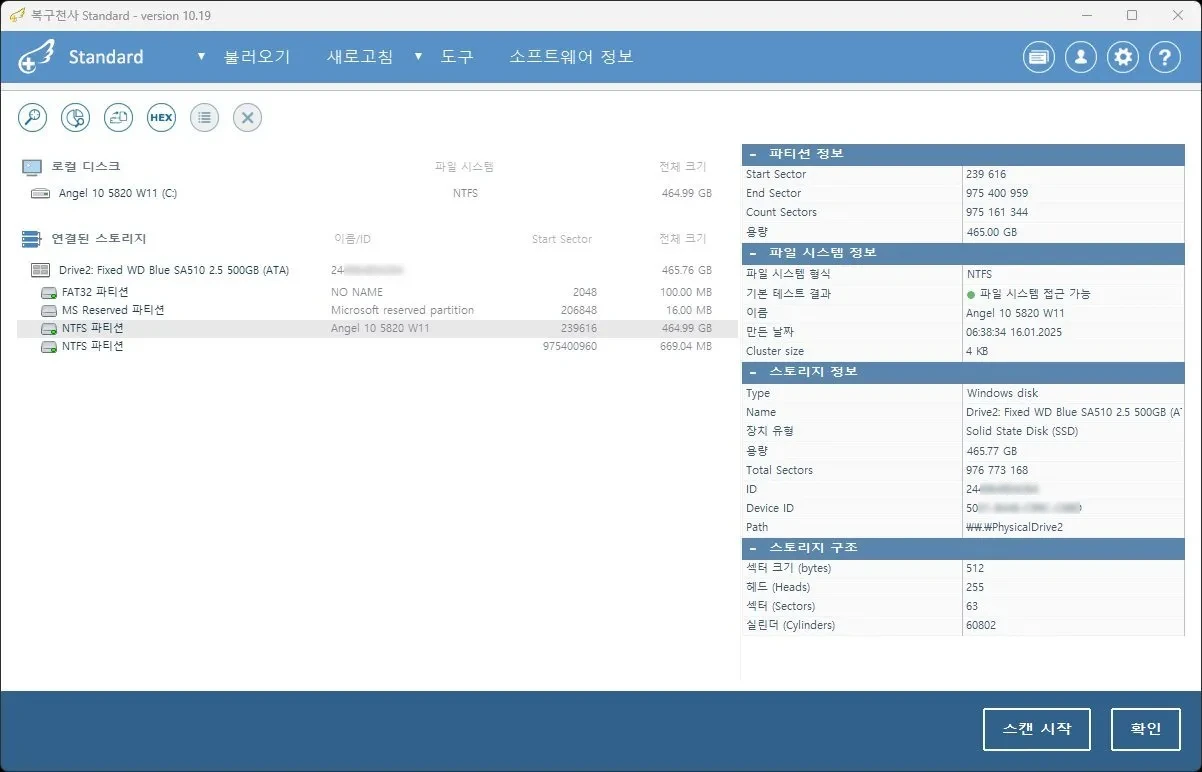
복구할 파티션 선택 「스캔 시작」 클릭 복구천사 홈 사용자용 데이터 복구 소프트웨어 디스크 스캔 2단계 - 파티션 선택 및 스캔 시작
2

디스크 스캔

복구할 파티션 또는 물리 디스크를 선택하면 파일 시스템, 스토리지 정보를 확인할 수 있습니다. 정보를 확인한 뒤 「스캔 시작」 버튼을 클릭하면 Read-Only 방식의 안전한 스캔이 시작됩니다.

Tip: 스캔은 Read-Only 방식으로 원본 디스크에 어떠한 쓰기도 발생시키지 않습니다. 파티션 정보, 파일 시스템 형식, 용량 등을 확인하여 올바른 대상을 선택하세요.
2 / 5
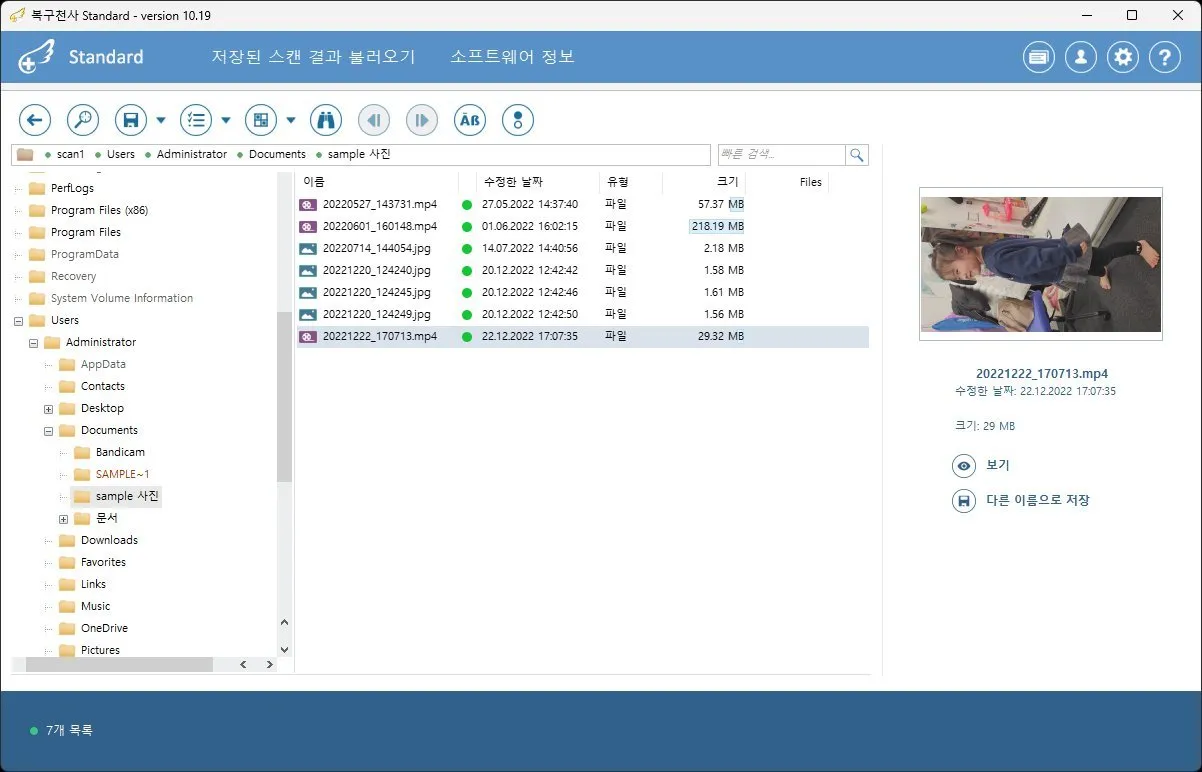
「보기」 클릭 → 원본 크기로 파일 열어 확인 복구천사 홈 사용자용 데이터 복구 소프트웨어 파일 미리보기 3단계 - 스캔 결과 확인 및 보기
3

결과 확인 · 미리보기

스캔 결과에서 미리보기 가능한 파일을 열어 정상 여부를 먼저 확인합니다. 사진·영상은 오른쪽 패널에서 썸네일 미리보기가 표시되며, 「보기」 버튼으로 원본 크기 확인이 가능합니다.

Tip: 체험판에서 미리보기가 정상적으로 표시되면 복구 가능성이 매우 높습니다. 미리보기에서 열리지 않는 파일은 복구도 어려울 수 있습니다.
3 / 5
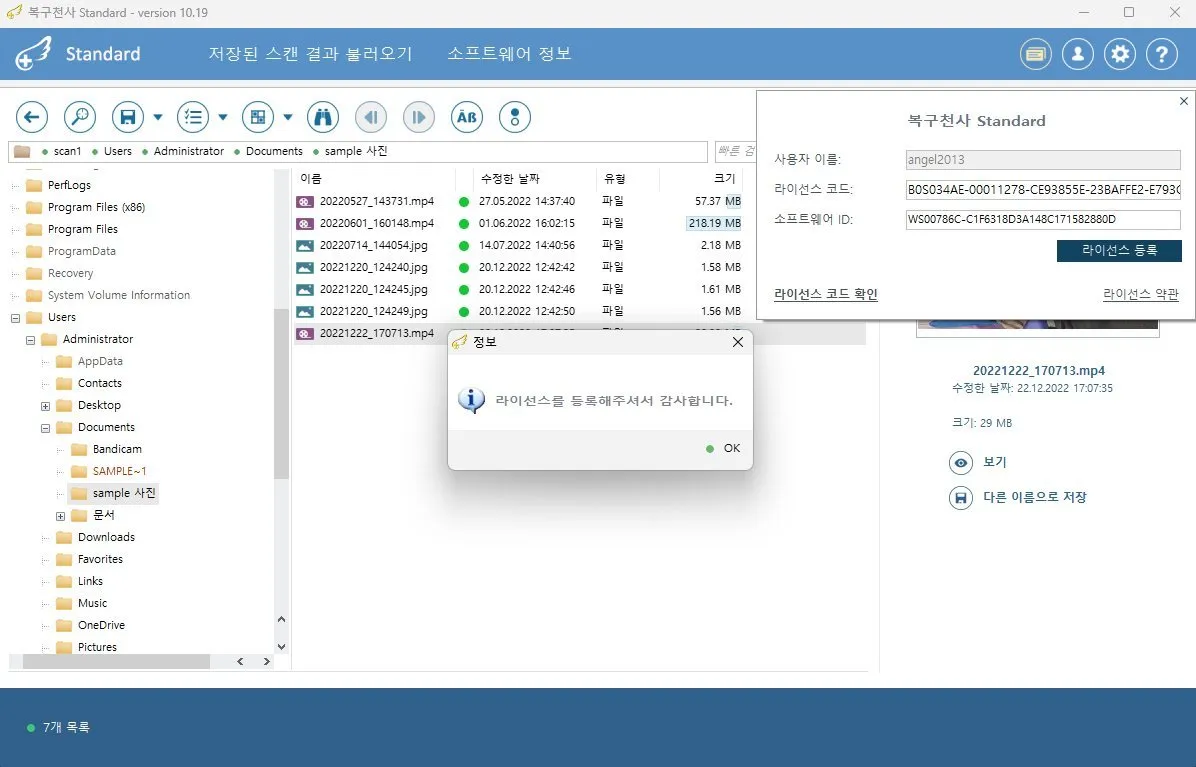
「라이선스 등록」 클릭 후 코드 입력 복구천사 홈 사용자용 데이터 복구 소프트웨어 라이선스 등록 4단계 - 라이선스 코드 입력 및 정식 버전 전환
4

라이선스 등록

복구 가능 여부를 확인한 후 라이선스를 구입합니다. 구매 후 발급받은 라이선스 코드를 「라이선스 등록」 버튼을 클릭한 후 입력하면 정식 버전으로 전환되어 파일 크기·개수 제한 없이 검색된 데이터를 저장할 수 있습니다.

Tip: 체험판에서 수행한 스캔 결과는 라이선스 등록 후에도 그대로 유지됩니다. 재스캔 없이 바로 저장을 시작할 수 있습니다.
4 / 5
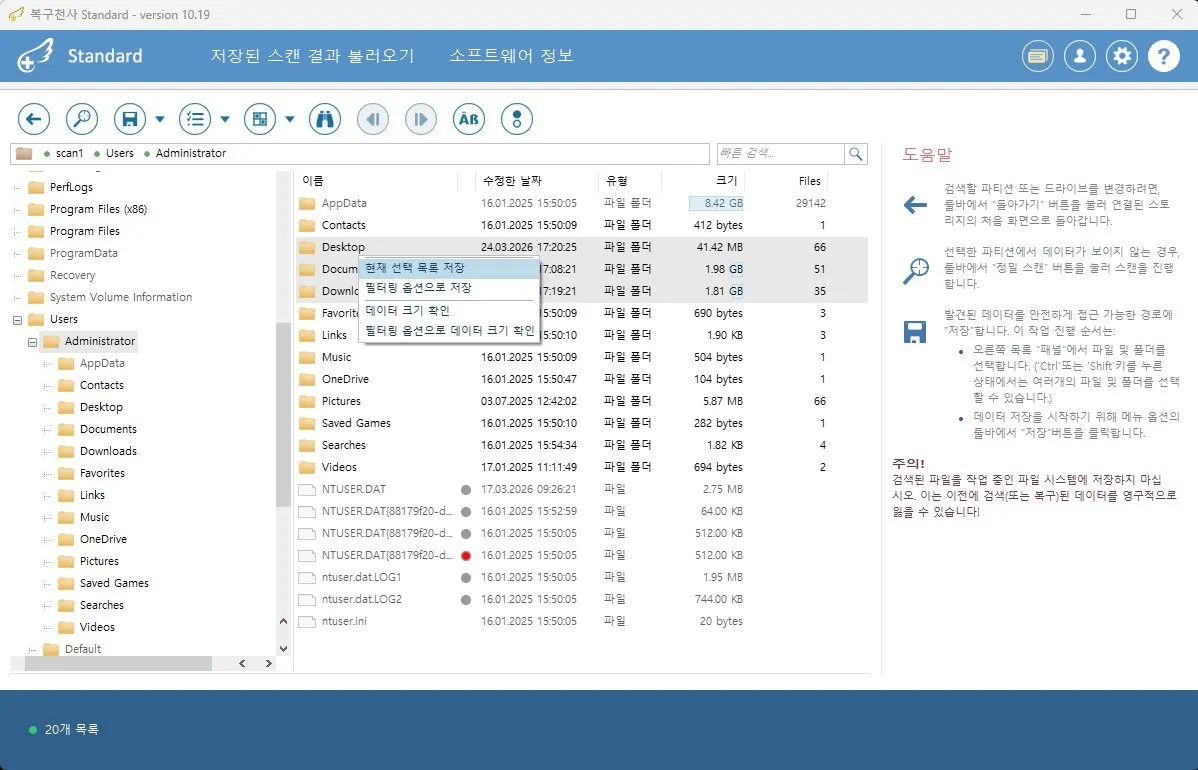
복사할 파일·폴더 선택 → 「저장」 클릭 복구천사 홈 사용자용 데이터 복구 소프트웨어 데이터 저장 5단계 - 파일 선택 및 안전한 경로 저장
5

데이터 저장 (복구 결과 확인)

복사할 파일·폴더를 선택한 후 「저장」 버튼을 클릭해 안전한 경로에 저장합니다. Ctrl·Shift 키로 여러 항목을 한 번에 선택할 수 있으며, 저장 경로는 반드시 원본 디스크가 아닌 다른 저장장치로 지정해야 합니다.

주의: 절대 복구된 파일을 원본 디스크(현재 스캔 중인 파일 시스템)에 저장하지 마세요. 아직 복구되지 않은 데이터가 덮어쓰기로 영구 손실될 수 있습니다.
5 / 5
WHY SOFTWARE

왜 복구업체보다 합리적일까요?

같은 논리적 손상이라도, 복구업체에 의뢰하는 것과 직접 복구하는 것은 비용 차이가 큽니다. 그 이유는 단순합니다.

복구업체 의뢰 (예시)
단일 디스크 · 논리 장애약 22~88만원
진단 · 작업 (이미징 + 디스크 보관 · 엔지니어 인건비 등)
VS
복구천사 소프트웨어
단일 디스크 (스탠다드)55,000원~
직접 복구 · 구매 전 미리보기로 확인

왜 직접 복구가 유리할까요?

구분복구천사 소프트웨어 사용데이터복구 전문 업체
비용낮음 (소프트웨어 비용)높음 (작업·인건비 포함)
결과 확인구매 전 직접 확인작업 후 결과 대기
소요 시간즉시 스캔·복구수일~수주 소요
배송불필요 (직접 복구)택배·방문 필요

직접 복구

집에서 직접 스캔하고 저장하므로 별도의 작업 의뢰 비용이 들지 않습니다.

택배·방문 없음

저장장치를 보내거나 맡기지 않아 배송비와 대기 시간이 발생하지 않습니다.

엔지니어 인건비 없음

전문 인력 작업 비용이 빠져, 소프트웨어 가격만 부담하면 됩니다.

성공 확인 후 구매

체험판 미리보기로 복구 가능 여부를 먼저 확인한 뒤 결제할 수 있습니다.

전문가용 복구 기술

데이터 복구 전문가들이 실무에서 사용하는 복구 기술을 그대로 사용합니다.

안전한 Read-Only

원본을 변경하지 않는 읽기 전용 스캔으로 안전하게 진행됩니다.

※ 위 금액은 시장 상황에 따라 달라질 수 있는 일반적인 예시이며, 실제 비용은 손상 상태·장치·업체에 따라 다릅니다. 소프트웨어 가격은 부가세 포함 기준이며 제품·버전에 따라 다를 수 있습니다. 물리적 손상은 소프트웨어로 복구할 수 없어 전문 복구가 필요합니다.

WHY RECOVERY ANGEL

왜 복구천사를 선택해야 하나요?

데이터 복구 전문 기술을 일반 사용자도 직접 쓸 수 있도록 만든 복구 소프트웨어입니다.

데이터 복구 전문 기술 기반데이터복구 전문 업체의 기술을 바탕으로 개발된 복구 엔진을 탑재하고 있습니다.
오랜 데이터 복구 경험데이터 복구 현장에서 축적된 노하우가 제품에 반영되어 있습니다.
다양한 파일시스템 지원Windows·Linux·Mac 환경의 다양한 파일시스템을 지원합니다.
체험판으로 복구 가능성 확인구매 전 체험판 스캔으로 복구 가능한 파일을 먼저 확인할 수 있습니다.
폭넓은 저장장치 지원외장하드 · USB · SSD · SD카드 등 일상에서 쓰는 장치를 지원합니다.
국내 기술 지원국내에서 기술 지원 문의를 받을 수 있습니다.
PRODUCTS

홈 사용자 추천 제품

사용 환경에 맞는 제품을 선택하세요. 시나리오를 클릭하면 추천 제품이 강조됩니다.

구매 전 체크리스트

  • 삭제 · 포맷 · 파티션 손상 등 논리적 문제인가요?
  • 저장장치가 PC에 인식되나요?
  • 삭제 후 새로운 데이터를 저장하지 않았나요?
  • 딸깍 소음 · 낙하 · 침수 등 물리 증상은 없나요?
  • 내장 SSD인가요? (TRIM으로 복구가 어려울 수 있어요)
홈 사용자 추천 1위 Best Seller
HOME 라이선스
PC 고정 라이선스
Home License
단일 디스크 복구에 특화된 홈 사용자 데이터 복구 소프트웨어
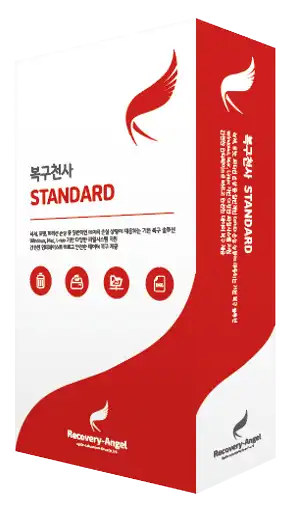
복구천사 스탠다드

개인 사용자의 PC, 노트북, 외장하드에서 발생한 삭제·포맷·파티션 손상을 복구하는 홈 사용자 기본 패키지입니다.

개인 사용자용
PC / 노트북 외장하드 SSD 파일 삭제 포맷 복구
삭제·포맷·파티션 복구
Windows / MAC / Linux 파일시스템 지원
미리보기 후 구매 결정
단순 삭제부터 정밀 복구까지
55,000
PC 고정 라이선스 · 부가세 포함
NAS · RAID 사용자 추천
RAID 라이선스
PC 고정 라이선스
RAID License
가정용 NAS·RAID 외장하드 복구를 위한 상위 패키지
복구천사 RAID

시놀로지·큐냅 등 가정용 NAS나 RAID로 구성한 외장하드의 장애에 대응합니다. RAID 자동 감지·재구성을 지원해 단일 디스크보다 복잡한 구성도 복구할 수 있습니다.

가정용 NAS · RAID 외장하드
Synology NAS QNAP NAS RAID 0/1/5 외장 RAID
스탠다드 기능 전부 포함
RAID 자동 감지·재구성
Synology / QNAP 복구
미리보기 후 구매 결정
143,000
ESD 인증 · 부가세 포함
복구천사 USB
완전 무료
Freeware License
USB 메모리 단순 삭제 복구 전용 무료 도구
복구천사 USB

USB 메모리 · SD카드의 단순 삭제 복구에 특화된 개인(홈) 사용자 전용 무료 도구입니다.

USB / SD카드 사용자
USB 메모리 SD카드 삭제 복구 무료 제공
무료 라이선스 (홈 사용자)
USB 메모리 전용
단순 삭제 복구에 최적화
대용량·정밀 복구 미지원
무료
개인(홈) 사용자 전용

PC 고정 라이선스 안내

모든 정식 라이선스는 인증을 진행한 1대의 PC에서만 사용됩니다. 하드웨어(메인보드 등) 교체나 OS 재설치 시 라이선스가 소멸될 수 있으며 다른 PC로 이전할 수 없으니, 복구를 완료할 PC에서 인증해 주세요. 라이선스는 운영체제(Windows / macOS)별로 구분됩니다.

체험판 미리보기로 복구 가능한 파일을 먼저 확인한 후 구매할 수 있습니다.

구매 전, 복구 가능한 파일을 미리 확인할 수 있습니다

체험판에서 복구 가능 여부를 먼저 확인한 뒤 구매하세요. 스캔은 원본을 변경하지 않는 Read-Only 방식으로 진행됩니다.

SUCCESS CASES

복구 성공 사례

복구천사로 데이터를 복구한 대표 사례입니다. 표시된 수치는 이해를 돕기 위한 예시입니다.

여행 사진 8,200여 장 복구

여행에서 찍은 사진이 사라져 막막했지만, 체험판으로 확인한 뒤 약 8,200장을 복구했습니다.

복구 완료

외장하드 포맷 후 문서 복구

실수로 포맷한 외장하드에서 문서 파일을 스캔해 복구했습니다.

복구 완료

대학 졸업논문 복구

마감을 앞두고 사라진 졸업논문 파일을 복구해 무사히 제출했습니다.

복구 완료

포맷된 SSD 복구

외장 SSD를 실수로 포맷했지만, 정밀 스캔으로 데이터를 복구했습니다.

복구 완료

CCTV 녹화 영상 복구

저장장치에서 사라진 CCTV 녹화 영상을 복구해 다시 확인했습니다.

복구 완료

SD카드 사진 약 12,000장 복구

카메라 SD카드에서 삭제된 사진과 영상 약 12,000장을 복구했습니다.

복구 완료

회사 업무 문서 복구

PC에서 사라진 업무 문서를 미리보기로 확인한 뒤 복구했습니다.

복구 완료

USB 삭제 후 복구

USB 메모리에서 삭제된 파일을 무료 도구로 복구했습니다.

복구 완료
HOW TO RECOVER

상황별 데이터 복구 방법

자주 찾는 복구 유형별 핵심 요약입니다. 어떤 경우든 덮어쓰기 전에 빠르게 확인하는 것이 중요합니다.

삭제된 사진 복구 방법

휴지통을 비웠거나 Shift+Delete로 삭제한 사진도 덮어쓰기 전이라면 복구를 시도할 수 있습니다. 체험판 미리보기로 확인한 뒤 진행하세요.

외장하드 데이터 복구 방법

외장하드가 열리지 않거나 "포맷하시겠습니까?" 메시지가 표시되어도, 논리적 오류라면 정밀 스캔으로 복구를 시도할 수 있습니다.

USB 삭제 파일 복구

USB 메모리에서 사라진 문서·사진의 복구를 시도합니다. 단순 삭제는 무료 복구천사 USB로도 시도할 수 있습니다.

SD카드 사진 복구

카메라·스마트폰 SD카드의 삭제·포맷된 사진과 영상의 복구를 시도합니다. 삭제 직후 사용을 멈추는 것이 중요합니다.

포맷된 SSD 복구

외장 SSD는 복구 가능성이 높은 편이지만, 내장 SSD는 TRIM이 동작한 경우 복구가 어려울 수 있습니다. 가능한 빨리 스캔하세요.

이런 경우는 소프트웨어보다 데이터복구 전문 업체 의뢰가 적합합니다

아래와 같은 물리적 손상 증상이 있으면 즉시 사용을 중단하고 데이터복구 전문 업체에 의뢰하세요. 무리하게 소프트웨어로 시도하면 데이터가 영구 유실될 수 있습니다.

딸깍 · 끼익 소음

평소와 다른 기계음이 반복적으로 발생

낙하 · 충격

바닥에 떨어뜨린 뒤 작동하지 않을 때

침수

물이나 음료 등 수분에 노출된 경우

화재 · 그을림

불 또는 고열에 노출되어 손상된 경우

BIOS · PC 미인식

BIOS나 디스크 관리에 전혀 나타나지 않을 때

모터 · PCB 등 기계 고장

모터 불량, 기판(PCB) 손상 등이 의심될 때

위 증상이 있다면 전문 복구 서비스를 권장합니다. 직접 복구 시도 시 상태가 악화될 수 있으니 전문가의 진단을 받으세요.

복구천사 전문복구 상담
FAQ

자주 묻는 질문

홈 사용자가 가장 많이 문의하는 내용입니다.

체험판에서 보이는 파일은 모두 복구되나요?
체험판 미리보기에서 정상적으로 열리는 파일은 라이선스 구매 후에도 동일하게 저장할 수 있습니다. 다만 미리보기에서 열리지 않는 파일은 복구가 어려울 수 있으므로 반드시 체험판에서 확인 후 구매하세요.
원본 데이터가 손상될까요?
아닙니다. 스캔 과정은 Read-Only(읽기 전용) 방식으로 동작하므로 원본 데이터를 변경하지 않습니다. 미리보기로 복구 가능 여부를 먼저 확인할 수 있습니다.
내장 SSD도 복구할 수 있나요?
외장 SSD·USB·SD카드는 복구를 시도할 수 있습니다. 다만 내장 SSD는 TRIM 기능이 동작하면 복구가 어려울 수 있으므로 삭제 직후 사용을 멈추고 가능한 빨리 스캔하세요.
USB 메모리 복구는 정말 무료인가요?
네, 복구천사 USB RECOVERY는 무료로 제공됩니다. USB 메모리와 SD카드에서 삭제된 파일을 복구하는 전용 도구로, 회원 가입 후 제한 없이 파일 저장까지 무료로 사용할 수 있습니다.
포맷한 외장하드도 복구할 수 있나요?
포맷 유형과 손상 상태에 따라 복구를 시도할 수 있습니다. 일반 포맷은 파일 시스템 정보만 제거되므로 정밀 스캔으로 데이터를 검색할 수 있습니다. 먼저 체험판으로 복구 가능 여부를 확인하세요.
논리 장애와 물리 장애의 차이는 무엇인가요?
논리 장애는 파일 삭제, 포맷, 파티션 손상 등 소프트웨어로 복구를 시도할 수 있습니다. 물리 장애는 하드드라이브의 기계적 손상으로 데이터복구 전문 업체에 의뢰해야 합니다.
스캔에는 얼마나 시간이 걸리나요?
스캔 시간은 저장장치의 용량과 상태에 따라 다릅니다. 일반적으로 1TB는 30분~2시간, 2TB는 1~4시간 정도 소요됩니다. 스캔 중에도 미리보기로 파일을 확인할 수 있습니다.
결제했는데 복구가 안 되면 어떻게 하나요?
결제 전 무료 체험판의 미리보기로 복구할 파일이 정상적으로 열리는지 먼저 확인하세요. 미리보기에서 정상적으로 열린 파일은 라이선스 구매 후에도 동일하게 저장할 수 있습니다.
구매한 라이선스를 다른 PC로 옮길 수 있나요?
본 제품은 PC 고정 라이선스로 인증한 1대의 PC에서만 사용할 수 있으며 다른 PC로 이전할 수 없습니다. 하드웨어 교체나 OS 재설치 시에도 라이선스가 소멸될 수 있으므로 복구를 완료할 PC에서 인증해 주세요.
Mac용과 Windows용 라이선스는 호환되나요?
운영체제별로 라이선스가 구분됩니다. 다운로드와 구매 시 현재 사용 중인 운영체제(Windows / macOS)를 확인해 주세요. 두 운영체제에서 모두 사용하려면 각각의 라이선스가 필요합니다.
삭제 후 얼마나 빨리 복구해야 하나요?
빠를수록 복구 가능성이 높습니다. 파일 삭제·포맷·휴지통 비움 후 새 데이터가 기록되면 원본 영역이 덮어쓰여 복구가 어려울 수 있습니다. 손실을 인지하면 즉시 디스크 사용을 중단하고 체험판 미리보기로 복구 가능 여부를 먼저 확인하세요.
복구된 파일은 어디에 저장해야 하나요?
반드시 원본과 다른 저장장치에 저장해야 합니다. 같은 디스크에 저장하면 아직 복구되지 않은 다른 데이터 영역이 덮어쓰여 복구가 어려울 수 있습니다. 외장하드·USB·SD카드 복구 시에도 다른 드라이브를 저장 위치로 지정하세요.
외장하드가 RAW로 표시되면 어떻게 해야 하나요?
파일 시스템 정보가 손상되어 RAW로 표시되는 경우 포맷이나 디스크 검사(chkdsk)를 실행하지 말고 즉시 사용을 중단하세요. 복구천사 STANDARD 체험판으로 RAW 영역을 스캔하면 파일 구조를 분석해 복구를 시도할 수 있습니다.
휴지통을 비운 후에도 복구할 수 있나요?
휴지통을 비운 직후에도 새 파일을 저장하지 않았다면 복구를 시도할 수 있습니다. 즉시 사용을 중단하고 체험판 미리보기로 복구 가능 여부를 먼저 확인하세요.
삭제된 사진도 복구 가능한가요?
JPG·PNG·HEIC·RAW(NEF·CR2 등) 형식의 삭제된 사진은 미리보기로 복구 가능 여부를 먼저 확인할 수 있습니다. 카메라·스마트폰 SD카드·외장하드에서 삭제된 사진은 즉시 사용을 중단하고 체험판으로 스캔하세요.

아직 복구 가능성을 모르겠나요?

지금 무료 체험판으로 스캔을 진행하면, 복구 가능한 파일을 먼저 확인할 수 있습니다.

삭제 파일 외장하드 USB SD카드 포맷 복구
데이터 복구, 지금 바로 시작하세요
무료 체험판·무료 진단 제공 · 1544-3598