STANDARD · 정밀 스캔 · 삭제 증상

실수로 삭제한 파일·폴더를 정밀 스캔으로 복구하기

실수 삭제 · 휴지통 비움 등 파일/폴더 삭제 증상에 사용하는 정밀 스캔 가이드입니다. 파티션 단위로 「인덱싱 + 미사용 공간 스캔」 옵션을 선택하면 삭제된 인덱스와 보존된 미사용 영역을 동시에 분석합니다. 결과 트리에는 정상 인식된 파일과 갈색 글씨로 표시된 삭제 파일·폴더가 함께 나타나며, 새로 발견된 파일은 $LostFiles 폴더 아래에 분류됩니다. 퀵 스캔으로 부족한 케이스, 특히 폴더 통째 삭제나 오래 전 삭제 데이터 복구에 효과적입니다.

읽는 시간 7분
난이도 ★★☆☆☆
삭제 정밀 스캔 · $LostFiles
복구 원리 삭제·포맷하면 데이터는 어떻게 될까? — MFT·클러스터로 보는 복구 과정 원리 보기
When to use this guide

삭제된 파일·폴더를 대상으로 정밀 복구 작업을 수행할 때 사용합니다.

CASE 1 · 실수 삭제 · Shift+Delete

파일·폴더 직접 삭제

Delete · Shift+Delete · 드래그 삭제로 파일이나 폴더를 잘못 지운 경우입니다. 퀵 스캔보다 더 정밀한 인덱싱과 미사용 공간을 함께 분석하므로, 인덱스가 일부 손상되었거나 오래된 삭제 데이터도 찾을 가능성이 높습니다.

CASE 2 · 휴지통 비움 후 시간 경과

휴지통 비운 뒤 한참 지난 데이터

휴지통의 비우기를 한 후 시간이 흘렀거나, OS 자동 정리로 사라진 파일. 퀵 스캔 인덱스만으로는 부족하지만 미사용 공간까지 스캔하면 아직 덮어쓰기 되지 않은 데이터를 복구할 수 있습니다.

CASE 3 · 퀵 스캔 결과 부족

퀵 스캔에서 못 찾은 파일

퀵 스캔으로 1차 시도했지만 원하는 파일이 보이지 않거나 결과가 적은 경우, 「인덱싱 + 미사용 공간 스캔」 정밀 스캔으로 한 단계 더 깊이 들어갑니다. $LostFiles 폴더에서 상위 폴더가 사라진 $LostFiles 항목까지 발견됩니다.

CASE 4 · 폴더 통째 삭제

폴더 단위 대량 삭제 복구

폴더를 통째로 삭제해서 그 안에 있던 수십~수백 개의 파일을 한 번에 잃어버린 경우. 정밀 스캔으로 폴더 구조까지 복원하므로 원래 폴더 트리를 보존한 채 복구할 수 있고, 폴더 구조가 부분 손상된 상태로 검색된 폴더는 $LostFiles 항목에서 확인할 수 있습니다.

CAUTION

시도해도 되는 상황 / 즉시 멈춰야 하는 상황

삭제 정밀 스캔은 디스크에 쓰기를 하지 않아 안전하지만, 증상이 다른 경우에는 다른 방식이 필요합니다. 시작 전 디스크 상태를 먼저 확인하세요.

GO · 시도 가능

아래 상황이면 진행해도 됩니다

  • 드라이브가 PC에서 정상 인식 장치 관리자에서 모델명·시리얼이 정상 표시
  • 파일시스템이 정상 (NTFS · FAT32 · exFAT 등) 드라이브 속성에서 RAW로 표시되지 않고 파티션 정상 인식
  • 실수 삭제 · 휴지통 비움 · 폴더 통째 삭제 퀵 스캔으로 부족했거나 처음부터 정밀 스캔이 필요한 케이스
  • 디스크 응답·속도 정상 이상 소음 없음, 파일 탐색 시 응답 지연 없음
  • 삭제 후 추가 쓰기 작업 안 함 새 파일 저장·다운로드·OS 업데이트 안 한 상태
위 조건이면 STEP 1 파티션 선택부터 시작 바로 가기 ↓
STOP · 다른 방법 필요

아래 상황은 전문가 상담 또는 다른 가이드를 보세요.

  • 디스크에서 이상 소음 (딸깍 · 끽 · 윙) 헤드 손상·플래터 스크래치 의심 — 즉시 전원 차단
  • 포맷 · OS 재설치 · 파티션 변경 후 복구 파티션 아닌 물리 드라이브 선택 + 풀 스캔 권장
  • 파일시스템이 RAW로 표시 / MFT 영역 손상 인덱스 자체가 사라진 상태 — IntelliRAW™ 확장자 복구 권장
  • 드라이브가 인식되지 않거나 불안정 BIOS·디스크 관리에서 안 보임 또는 재인식 반복
  • 침수 · 낙하 · 전원 충격 이력 물리 손상 의심 — 클린 시설 진단 필요
무료 진단 / 상담 1544-3598
⚠️ EMERGENCY STOP

스캔 중 손상 신호가 감지되면 즉시 중단하세요
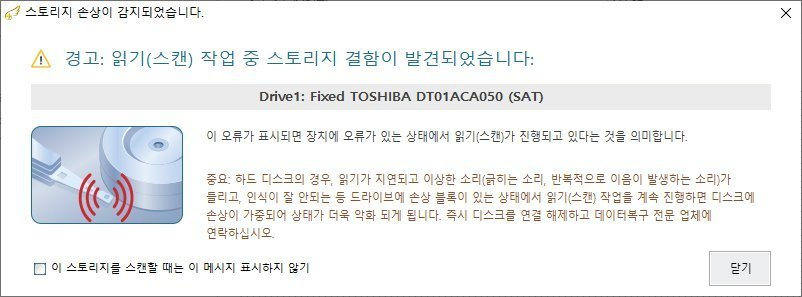
복구천사 BAD 블록 손상 감지 경고 — 정밀 스캔 중 응답 지연·이상 소음·손상 블록 발견 시 즉시 중단 필요
화면에 "스토리지 손상이 감지되었습니다" 경고가 뜨는 모습

왜 즉시 중단해야 하나요?

정밀 스캔 자체는 디스크에 쓰기를 하지 않지만, 이미 물리 손상이 있는 디스크에서 스캔을 강행하면 헤드 부하가 누적되어 손상이 가속됩니다. 위 경고창처럼 "스토리지 손상이 감지되었습니다" 메시지가 뜨거나 이상 소음 · 반복 응답 지연이 동반되면 즉시 「스캔 중지」를 누르고 전원을 차단하여 전문가 진단을 받아야 합니다.

즉시 중단해야 할 4가지 신호
  • "스토리지 손상이 감지되었습니다" 경고창이 표시됨
  • 스캔 진행률이 특정 구간에서 멈추거나 급격히 느려짐
  • 디스크에서 딸깍 · 끽 · 윙비정상 소음 발생
  • OS 화면에서 드라이브가 사라지거나 재인식 반복

손상 디스크 5가지 주의사항

① 즉시 「스캔 중지」 + 전원 차단 후 디스크를 분리해 상온 보관하세요. ② 같은 디스크로 스캔 재시도 금지 — 헤드 부하가 누적되어 손상이 가속됩니다. ③ Windows의 chkdsk · 디스크 검사 절대 실행 금지 — 손상 영역에 강제 쓰기를 시도해 데이터를 영구 손실시킵니다. ④ 외부 가공 (망치 · 드라이버 · 분해) 절대 금지 — 클린 시설이 아닌 환경에서 분해하면 헤드 손상이 가속됩니다. ⑤ 다른 PC · USB 어댑터에 반복 연결 금지 — 인식 시도 자체가 디스크에 부하를 줍니다.
STEP-BY-STEP

6단계로 진행하는 삭제 정밀 스캔

파티션 선택 → 첫 번째 라디오 옵션 → 파일시스템 디폴트 → 확장자 검색 → 스캔 → 갈색 글씨 결과 확인 순서입니다. STEP 1 파티션 선택(물리 디스크 제외)과 STEP 2 첫 번째 라디오 옵션(삭제 증상에 권장)이 핵심 설정입니다.

1STEP 1

물리 디스크(Drive5)가 아닌 파티션을 선택합니다

예상 시간 1분 이내

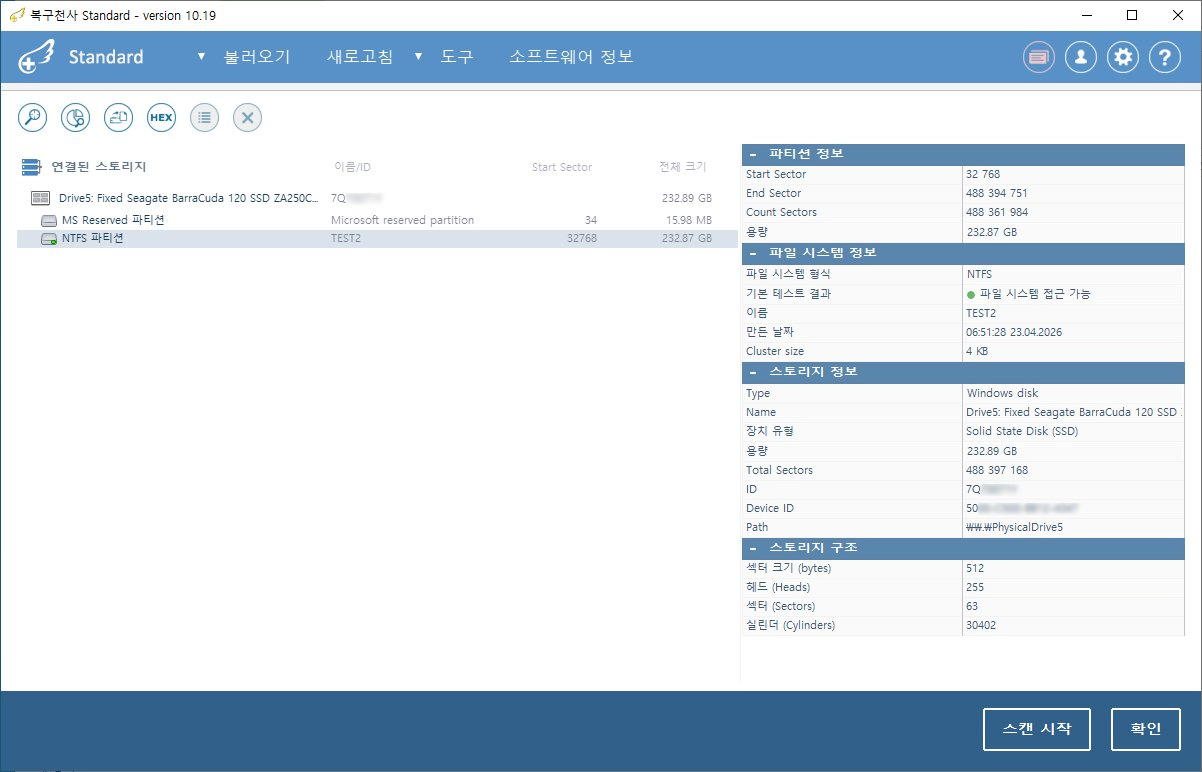
파일/폴더 삭제 복구는 파티션 단위로 진행합니다. 좌측 「연결된 스토리지」 트리에서 NTFS 파티션 (예: TEST2 232.87 GB)을 선택하세요. 상위의 Drive 본체(예: Drive5: Fixed Seagate BarraCuda 120 SSD 232.89 GB)를 선택하면 파일시스템 인식 없이 전체 영역이 스캔되어 삭제 증상에는 적합하지 않습니다. 파티션을 선택하면 우측에 파티션 정보 · 파일 시스템 정보가 표시되며, 「파일 시스템 접근 가능」이 녹색이면 정상입니다. 우측 하단 「스캔 시작」을 클릭합니다.

파티션 선택 체크리스트
  • 파티션 이름 (Volume Label, 예: TEST2)이 정상 표시
  • 파일 시스템 형식이 NTFS · FAT32 · exFAT 등으로 표시
  • 「파일 시스템 접근 가능」에 녹색 점
  • 용량이 실제 파티션 크기와 일치 (드라이브 전체 용량과 비슷하지만 작음)
파티션 vs 드라이브 본체 — 언제 어떤 것?
  • 파일/폴더 삭제 → 파티션 선택 (이 가이드)
  • 포맷 · OS 재설치 → 드라이브 본체 선택 (풀 스캔 가이드)
  • MFT 영역 손상 / RAW → 드라이브 본체 선택 (확장자 복구 가이드)
파티션이 RAW로 표시되면
파티션이 RAW로 표시되거나 「접근 불가」 상태면 인덱스 자체가 손상된 상태입니다 → IntelliRAW™ 확장자 복구로 진행하세요.
NEXT
STEP 2 — 「인덱싱 + 미사용 공간 스캔」 옵션 선택
「정밀 스캔 옵션 설정」 화면에서 첫 번째 라디오 「삭제 증상에 권장」을 선택합니다.
복구천사 Standard 파일/폴더 삭제 복구 STEP 1 - 연결된 스토리지 NTFS 파티션 TEST2 232.87 GB 선택, Drive5 Fixed Seagate BarraCuda 120 SSD ZA250CM10003 SAT, 우측 파티션 정보 패널 Start Sector 32768 End Sector 488394751 Count Sectors 488361984 용량 232.87 GB, 파일 시스템 정보 NTFS 기본 테스트 결과 녹색 점 파일 시스템 접근 가능 이름 TEST2 만든 날짜 06:51:28 23.04.2026 Cluster size 4 KB, 스토리지 정보 Type Windows disk Solid State Disk SSD 용량 232.89 GB Path PhysicalDrive5 ID 7QT0071Y, 우측 하단 스캔 시작 버튼 강조
1복구할 NTFS 파티션 선택
2파일 시스템 접근 가능 (정상)
3[스캔 시작] 클릭
1
복구할 NTFS 파티션 선택
2
파일 시스템 접근 가능 (정상)
3
[스캔 시작] 클릭
2STEP 2

첫 번째 라디오 「인덱싱 + 미사용 공간 스캔 (삭제 증상에 권장)」을 선택합니다

예상 시간 20초

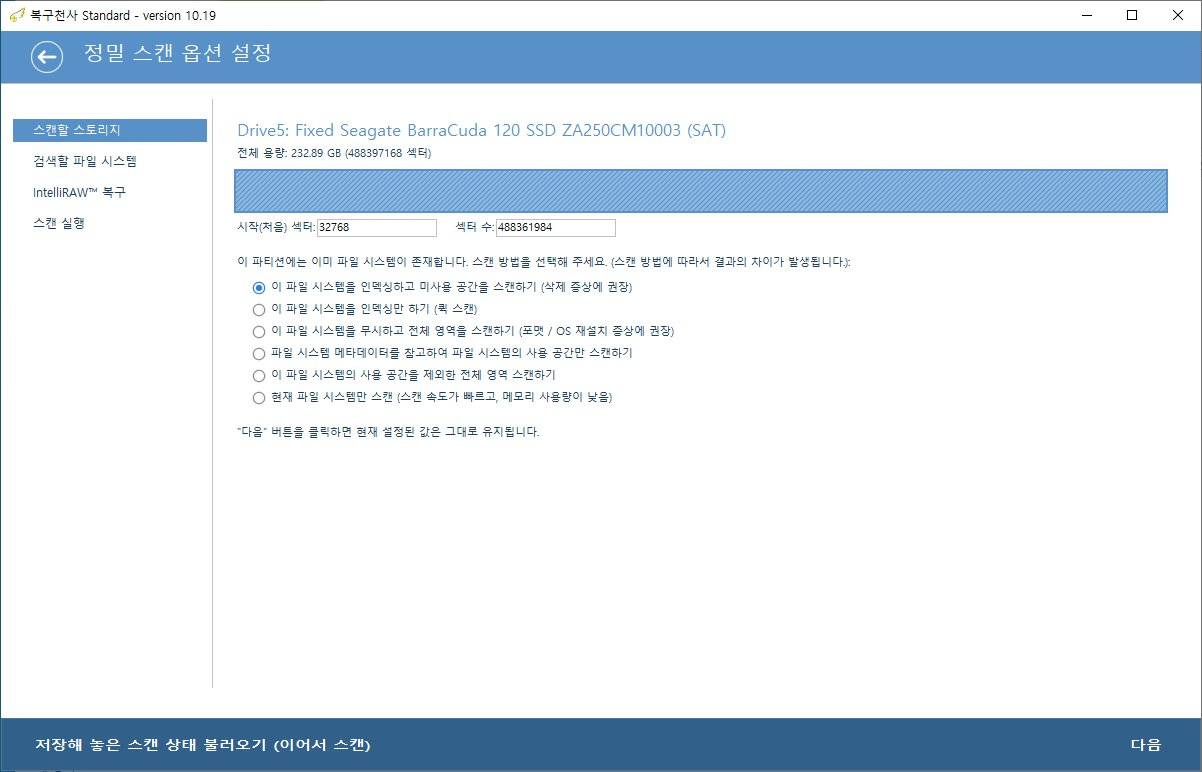
「정밀 스캔 옵션 설정」 화면이 열리면 6개의 라디오 옵션이 표시됩니다. 가장 첫 번째 옵션 「이 파일 시스템을 인덱싱하고 미사용 공간을 스캔하기 (삭제 증상에 권장)」를 선택합니다. 파일 시스템 인덱스 분석뿐만 아니라 미사용 영역(Unallocated)까지 스캔하므로, 퀵 스캔보다 정밀한 결과를 얻을 수 있습니다. 하단 「다음」을 클릭합니다.

6가지 스캔 방법 비교
  • ① 인덱싱 + 미사용 공간 — 삭제 증상에 권장 ★ 이 가이드
  • ② 인덱싱만 하기 — 퀵 스캔 (가장 빠른 1차 시도)
  • ③ 파일시스템 무시 + 전체 영역 — 포맷·OS 재설치 증상에 권장
  • ④ 메타데이터 참조 + 사용 공간만 — 부분 복구
  • ⑤ 사용 공간 제외 + 전체 영역 — 미할당 영역만
  • ⑥ 현재 파일시스템만 — 메모리 사용량 최저
안전한 읽기 전용 스캔
모든 정밀 스캔 옵션은 디스크에 쓰기를 하지 않는 읽기 전용입니다. 스캔 자체로 데이터가 손상되지는 않으므로 안심하고 진행해도 됩니다.
NEXT
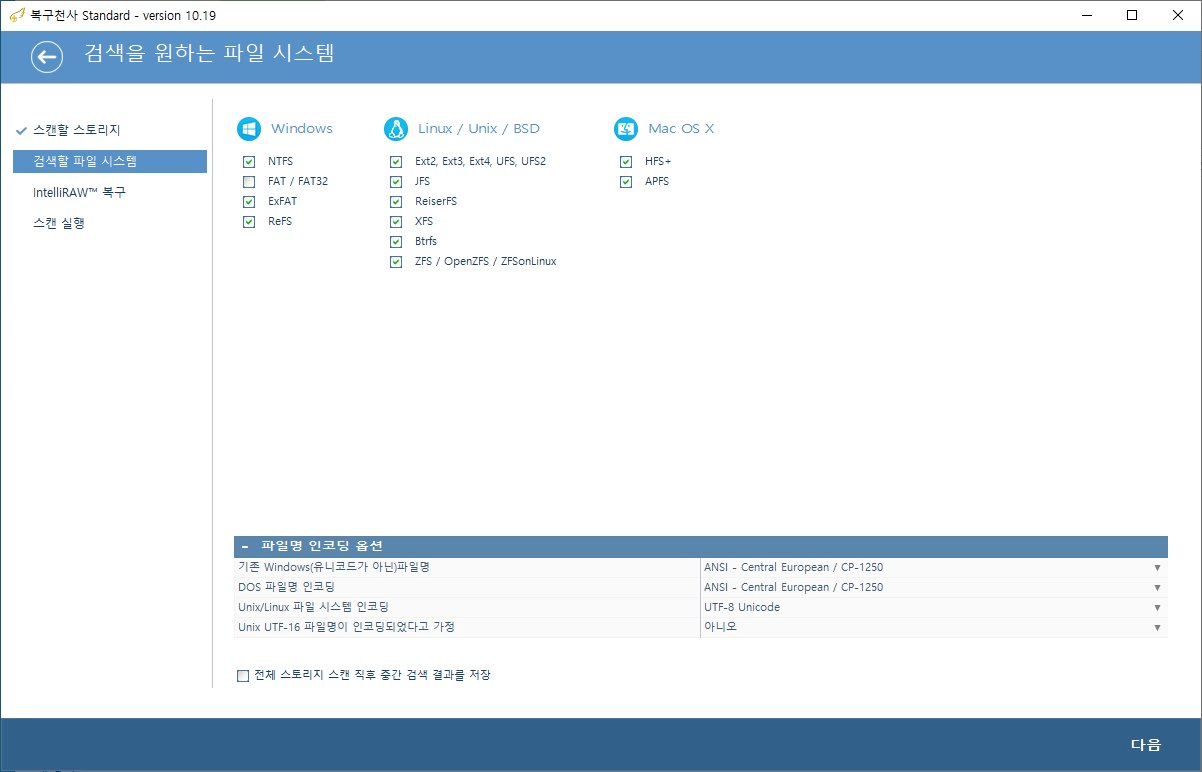
STEP 3 — 검색할 파일시스템 (디폴트 유지)
대부분의 경우 디폴트(자동 체크 상태)를 유지하고 「다음」을 클릭하면 됩니다.
복구천사 Standard 파일/폴더 삭제 복구 STEP 2 - 정밀 스캔 옵션 설정, Drive5 Fixed Seagate BarraCuda 120 SSD 전체 용량 232.89 GB 488397168 섹터, 시작 섹터 32768 섹터 수 488361984, 스캔 방법 6가지 라디오 옵션, 첫 번째 이 파일 시스템을 인덱싱하고 미사용 공간을 스캔하기 (삭제 증상에 권장) 선택 활성, 두 번째 인덱싱만 (퀵 스캔), 세 번째 파일시스템 무시 전체 영역 (포맷/OS재설치), 네 번째 메타데이터 참고 사용 공간만, 다섯 번째 사용 공간 제외 전체 영역, 여섯 번째 현재 파일시스템만 표시, 좌측 하단 저장해 놓은 스캔 상태 불러오기, 우측 하단 다음 버튼
1[삭제 증상에 권장] 선택
2[다음] 클릭
1
[삭제 증상에 권장] 선택
2
[다음] 클릭
3STEP 3

검색할 파일시스템은 디폴트(체크 상태) 그대로 둡니다

예상 시간 10초

「검색을 원하는 파일 시스템」 화면에 진입하면 Windows / Linux·Unix·BSD / Mac OS X 3개 그룹의 파일시스템이 자동으로 체크되어 있습니다. 가급적 디폴트 그대로 두고 하단 「다음」을 클릭합니다. 체크박스를 임의로 해제하면 해당 파일 시스템 영역은 검색 대상에서 제외됩니다. 「파일명 인코딩 옵션」도 기본값(ANSI Central European / UTF-8)을 유지하면 됩니다.

자동 체크된 파일시스템
  • Windows — NTFS · ExFAT · ReFS (FAT/FAT32는 필요 시 추가 체크)
  • Linux/Unix/BSD — Ext2/3/4·UFS · ReiserFS · XFS · Btrfs · ZFS
  • Mac OS X — HFS+ · APFS
  • JFS는 거의 사용되지 않아 디폴트 비활성
중간 결과 저장 옵션 (선택)
하단 「전체 스토리지 스캔 직후 중간 검색 결과를 저장」을 체크하면 스캔 도중 중단되어도 진행 상태를 저장할 수 있고, 프로그램 재실행 후 「저장해 놓은 스캔 상태 불러오기」로 이어서 스캔할 수 있습니다. 디스크 용량이 크면 체크를 권장합니다.
NEXT
STEP 4 — IntelliRAW™ 확장자 검색 설정
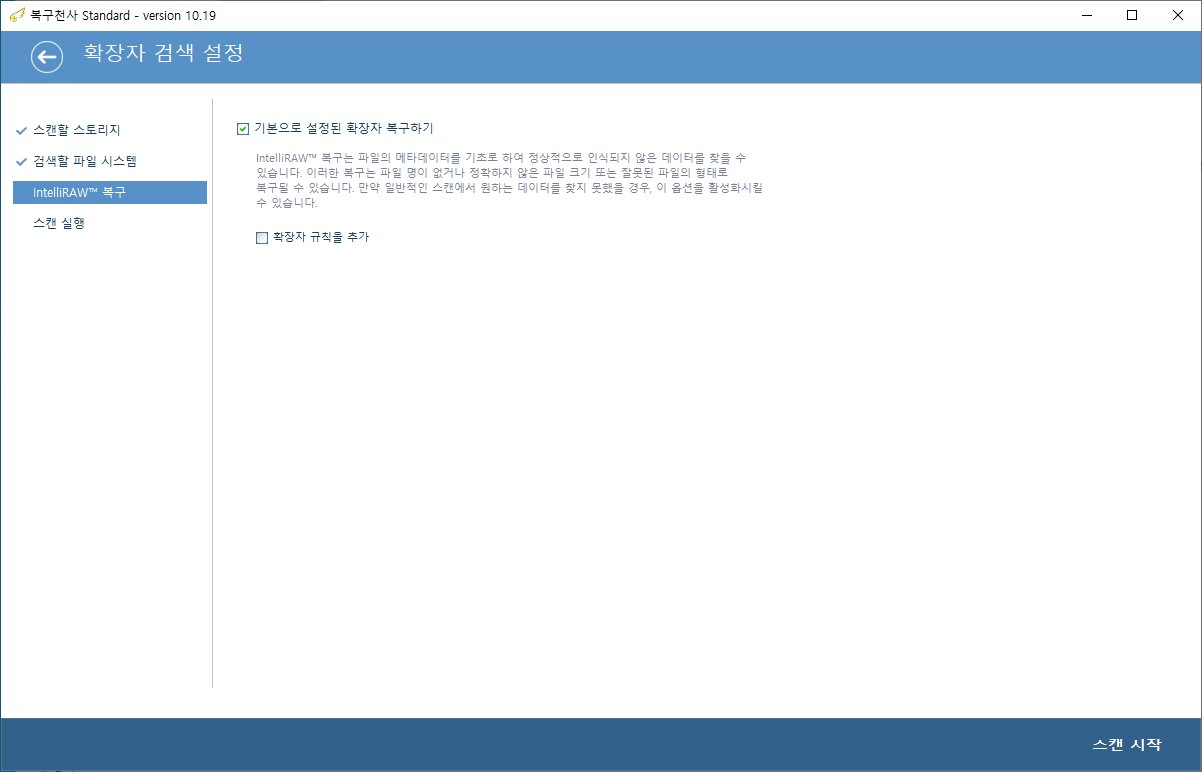
「기본으로 설정된 확장자 복구」 체크박스를 활성화하면, 인덱스에서 검색되지 않은 데이터도 시그니처 기반으로 추가 검색할 수 있습니다.
복구천사 Standard 파일/폴더 삭제 복구 STEP 3 - 검색을 원하는 파일 시스템, Windows NTFS ExFAT ReFS 체크 FAT/FAT32 미체크, Linux Ext2/3/4 UFS UFS2 JFS ReiserFS XFS Btrfs ZFS OpenZFS ZFSonLinux 체크, Mac OS X HFS+ APFS 체크, 파일명 인코딩 옵션 ANSI Central European CP-1250 UTF-8 Unicode, 좌측 하단 전체 스토리지 스캔 직후 중간 검색 결과를 저장 체크박스 미체크, 우측 하단 다음 버튼
1디폴트 체크 그대로 유지
2중간 결과 저장 (선택)
3[다음] 클릭
1
디폴트 체크 그대로 유지
2
중간 결과 저장 (선택)
3
[다음] 클릭
4STEP 4

「기본으로 설정된 확장자 복구하기」도 함께 체크합니다

예상 시간 10초

「확장자 검색 설정」 화면에 진입하면 좌측 워크플로우의 IntelliRAW™ 복구가 활성화됩니다. ☑ 「기본으로 설정된 확장자 복구」를 체크하면, 파일 시스템 인덱스에서 검색되지 않은 데이터도 시그니처 패턴 매칭을 통해 추가로 검색할 수 있습니다. JPG · PNG · MP4 · PDF · DOCX · XLSX 등 주요 확장자가 자동 검색됩니다. 우측 하단 「스캔 시작」을 클릭하면 정밀 스캔이 시작됩니다.

IntelliRAW™ 보조 효과
삭제 정밀 스캔에서 IntelliRAW™를 함께 활성화하면:
  • 인덱스가 완전 손상된 파일도 시그니처로 추가 발견
  • 파일명이 깨진 경우에도 데이터 복구 가능
  • 결과 트리에 $LostFiles가 더 풍성해짐
  • 스캔 시간이 약간 늘어나지만 발견률이 크게 향상
사용자 정의 확장자 (선택)
특정 확장자만 추가하고 싶다면 ☐「확장자 규칙을 추가」를 체크하고 HWP · CAD · PSD · AI · ARW 등 사용자 정의 시그니처를 추가할 수 있습니다. 일반적인 사용에서는 기본 설정만 체크하면 충분합니다.
NEXT
STEP 5 — 정밀 스캔 진행
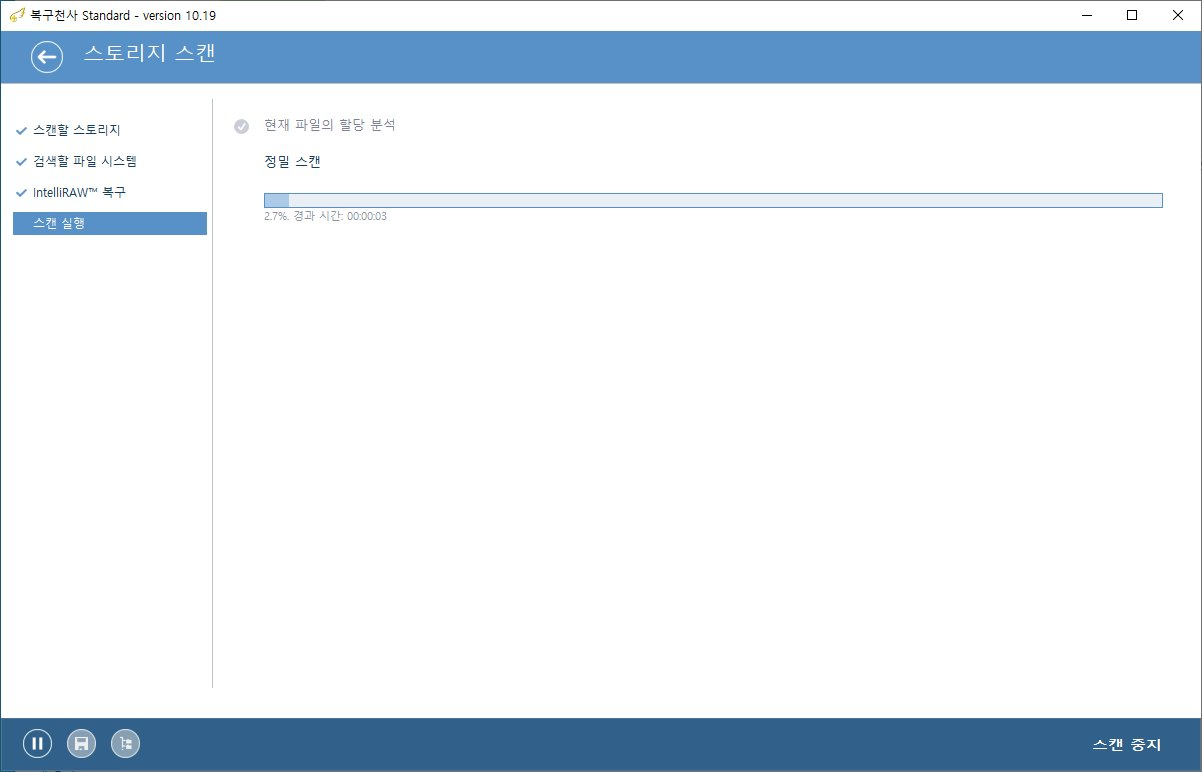
두 단계(현재 파일 할당 분석 → 정밀 스캔)로 진행되며, 진행률과 경과 시간이 표시됩니다.
복구천사 Standard 파일/폴더 삭제 복구 STEP 4 - 확장자 검색 설정, 기본으로 설정된 확장자 복구하기 체크박스 활성화, IntelliRAW 복구 설명 파일 메타데이터 기초로 정상 인식되지 않은 데이터를 찾을 수 있다, 확장자 규칙을 추가 체크박스 미체크, 좌측 메뉴 IntelliRAW 복구 활성 스캔 실행, 우측 하단 스캔 시작 버튼
1[기본 확장자 복구하기] 체크
2IntelliRAW™ 작동 원리
3[스캔 시작] 클릭
1
[기본 확장자 복구하기] 체크
2
IntelliRAW™ 작동 원리
3
[스캔 시작] 클릭
5STEP 5

스캔이 끝날 때까지 진행률을 확인하며 대기합니다

예상 시간 1TB 평균 1~2시간 (SSD/HDD, 내장/외장 차이)

「스토리지 스캔」 화면에 진입하면 정밀 스캔이 두 단계로 진행됩니다. 먼저 「현재 파일의 할당 분석」(파일시스템 인덱스 읽기) 단계가 빠르게 완료되고, 이어서 「정밀 스캔」(미사용 영역 스캔) 단계의 진행률이 표시됩니다. 화면에 퍼센트 + 경과 시간이 나타나며, 좌측 하단 일시정지·저장 아이콘으로 중단 후 재개도 가능합니다.

삭제 정밀 스캔 소요 시간 (참조)
  • 내장 SSD 1TB — 약 10~30분
  • 내장 HDD 1TB — 약 1~2시간 (평균)
  • 외장 HDD 1TB (USB) — 약 2~4시간
  • 디스크 용량 · 주변기기 사양 · 데이터 사용량에 따라 차이가 있습니다
일시정지·재개 가능
스캔 도중 중단해도 좌측 하단 저장 아이콘으로 진행 상태를 저장하고 나중에 「저장된 스캔 결과 불러오기」 또는 시작 화면의 「저장해 놓은 스캔 상태 불러오기 (이어서 스캔)」으로 재개할 수 있습니다.
BAD 손상 신호 발견 시
스캔 도중 응답 지연 · BAD 블록 누적 · 이상 소음이 감지되면 즉시 「스캔 중지」를 누르고 아래 BAD 경고 섹션을 확인하세요. 무리한 스캔 강행은 디스크를 영구 손상시킵니다.
NEXT
STEP 6 — 갈색 글씨 결과 확인
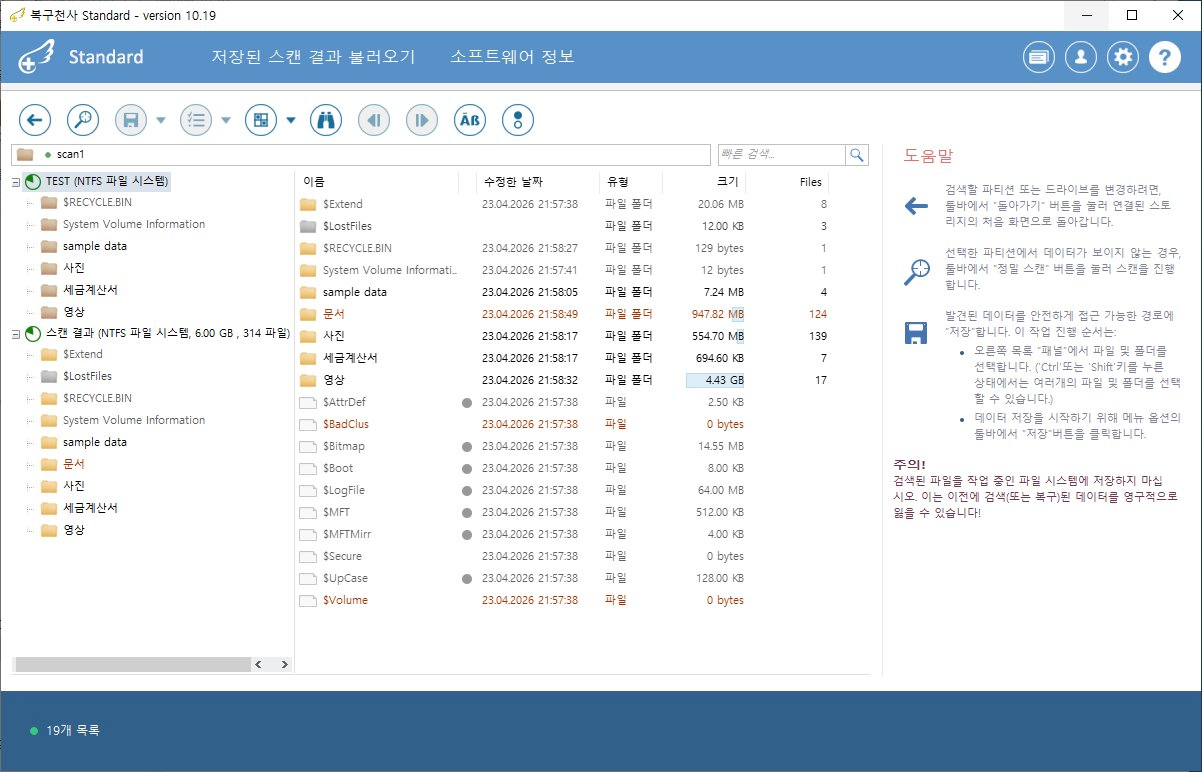
스캔이 완료되면 좌측 트리에 「TEST」와 「스캔 결과」가 표시되며 갈색 글씨로 삭제 파일이 보입니다.
복구천사 Standard 파일/폴더 삭제 복구 STEP 5 - 스토리지 스캔 진행 화면, 현재 파일의 할당 분석 단계 완료 표시, 정밀 스캔 진행률 2.7% 경과 시간 00:00:03, 좌측 메뉴 스캔할 스토리지 검색할 파일 시스템 IntelliRAW 복구 모두 체크 스캔 실행 활성, 좌측 하단 일시정지 저장 탐색 컨트롤, 우측 하단 스캔 중지 버튼
1할당 분석 + 정밀 스캔 (2단계)
24단계 워크플로우 (스캔 실행 진행 중)
3일시정지 · 저장 (재개 가능)
1
할당 분석 + 정밀 스캔 (2단계)
2
4단계 워크플로우 (스캔 실행 진행 중)
3
일시정지 · 저장 (재개 가능)
6STEP 6

결과 트리에서 갈색 글씨 파일·폴더를 복구합니다

예상 시간 10~30분 (검수)

스캔이 완료되면 좌측 트리에 「TEST (NTFS 파일 시스템)」(원본 인식 결과)과 「스캔 결과 (NTFS 파일 시스템, 6.00 GB, 314 파일)」(정밀 스캔 결과)이 표시됩니다. 가운데 파일 목록에서 갈색 글씨로 표시된 파일·폴더삭제된 데이터로 복구 가능한 상태입니다. 상위 폴더 정보가 손상된 파일은 「$LostFiles」 폴더 아래에 모입니다. 복구할 항목을 선택하고 도구바의 「저장」 아이콘을 클릭해 다른 드라이브에 저장합니다.

결과 트리 구조
  • TEST (NTFS 파일 시스템) — 현재 정상 인식된 파일·폴더 (참고용)
  • 스캔 결과 (NTFS 파일 시스템, 6.00 GB) — 정밀 스캔 결과 ★ 여기서 복구
  • $LostFiles — 상위 폴더 정보를 잃은 $LostFiles 항목들
  • sample data, 사진, 세금계산서, 영상 — 사용자 데이터 폴더
  • $Extend, $RECYCLE.BIN 등 시스템 폴더는 무시 가능
파일명 색상으로 상태 구분
  • 검정색 (Black) — 현재 파일 시스템에 존재하는 정상 파일
  • 갈색 (Brown) — 스캔을 통해 복원(Undelete)된 삭제 파일 또는 삭제 폴더 (★ 복구 대상)
  • 회색 (Gray) — 숨김(Hidden) 속성이 있거나 일부 특수 상태의 파일
  • 빨간색 (Red) — 손상되었거나 유효하지 않은 파일 엔트리 (상황에 따라 표시)
저장 위치 절대 주의
원본 드라이브에 저장하면 안 됩니다. 미복구 영역을 덮어쓰면 영구 손실됩니다. 외장 HDD · 다른 PC 드라이브 · USB 메모리 · NAS 등 별도 드라이브에 저장하세요. Ctrl/Shift로 다중 선택 후 도구바 「저장」 클릭. 우측 「도움말」에 자세한 절차가 안내되어 있습니다.
결과가 부족하면
  • 갈색 글씨 파일이 거의 없음 — IntelliRAW™ 확장자 복구로 재시도
  • 파일은 보이지만 미리보기 깨짐 — 확장자 복구로 시그니처 기반 재발견
  • 증상이 포맷·OS재설치인데 잘못 들어옴 — 풀 스캔(드라이브 본체 선택) 가이드로
완료 후 단계
스토리지 손상 신호 점검
스캔 중 BAD 블록·이상 소음·반복 응답 지연이 감지되었거나 결과가 부족하면 아래 가이드를 확인하세요.
복구천사 Standard 파일/폴더 삭제 복구 STEP 6 - 스캔 완료 결과 트리, 좌측 트리 TEST NTFS 파일 시스템 + 스캔 결과 NTFS 6.00 GB 314 파일, $RECYCLE.BIN System Volume Information sample data 사진 세금계산서 영상 폴더, $LostFiles 폴더 12.00 MB 3개 파일 표시, 가운데 패널 19개 목록 sample data 4개 7.24 MB 문서 124개 947.82 MB 갈색 글씨 사진 139개 554.70 MB 세금계산서 7개 694.60 KB 영상 17개 4.43 GB, $AttrDef $BadClus $Bitmap $Boot $LogFile $MFT $MFTMirr $Secure $UpCase $Volume 시스템 메타데이터 갈색 글씨 = 삭제된 파일·폴더, 우측 도움말 패널 스캔 후 작업 안내
1스캔 결과 + $LostFiles 트리
2갈색 글씨 = 삭제된 파일·폴더
3도움말 — 저장 절차
1
스캔 결과 + $LostFiles 트리
2
갈색 글씨 = 삭제된 파일·폴더
3
도움말 — 저장 절차
CASE BRANCHING

스캔 결과에 따라 다음 작업이 달라집니다

삭제 정밀 스캔 결과 상태에 맞는 시나리오를 선택하면 그 다음 절차가 달라집니다. 본인 CASE를 참조하여 알맞은 다음 가이드로 이동하세요.

CASE A · 좋음

갈색 글씨 파일이 다 보임

삭제한 파일·폴더가 갈색 글씨로 정상 표시되고, 파일 크기·수정 날짜도 정확한 가장 좋은 케이스입니다. 상위 폴더 구조가 손상되었다면 $LostFiles 항목 내 파일을 확인하고, 다른 드라이브에 저장하여 복구하십시오.

데이터 검증 가이드
CASE B · 부분

결과 부족 / 파일 깨짐

갈색 글씨 파일이 거의 없거나, 보여도 미리보기가 깨지거나 일부만 발견된 경우입니다. 파일 시스템 메타데이터 손상이 심하다면 IntelliRAW™ 확장자 복구 기능을 통해 시그니처 기반 분석을 시도해야 합니다.

확장자 복구 가이드
CASE C · 위험

응답 지연 · 이상 소음 · BAD 경고

스캔 도중 "스토리지 손상이 감지되었습니다" 경고가 떴거나, 디스크에서 딸깍 소음 · 반복 응답 지연이 발생한 경우입니다. 무리한 스캔 재시도는 디스크를 영구 손상시킵니다. 모든 작업을 즉시 중단하고 전문가 진단을 받으세요.

전문가 상담 1544-3598

정밀 스캔으로도 부족하신가요?

삭제 정밀 스캔에서도 결과가 부족하거나, BAD 블록 · 물리 손상이 의심되는 케이스라면 전문 엔지니어의 디스크 이미징 + 클린 시설 진단이 필요합니다. 복구천사 데이터복구 센터에서 1:1 정밀 복구로 안전하게 데이터를 찾아드립니다.

무료 상담 1544-3598
QUICK ANSWER · 삭제된 파일 복구 핵심 요약

삭제된 파일·폴더 복구, 어떻게 되살리나요?

삭제된 파일 복구는 실수로 지우거나 휴지통을 비운 파일·폴더를, 아직 덮어쓰이기 전에 파일 시스템에서 찾아 되살리는 작업입니다. 해당 드라이브가 인식되면 복구천사로 스캔해 삭제된 항목을 조회하고, 저장 전 미리보기로 복구 가능 여부를 확인할 수 있습니다.

삭제 상황장애 구분권장 대응
실수 삭제 · 휴지통 비움논리사용 중단 → 정밀 스캔
Shift+Delete(영구 삭제)논리덮어쓰기 전 복구
폴더째 삭제 · 이동 중 유실논리파일 구조 분석 후 복구
인식 불가 · 소음물리전문 복구 서비스

자주 묻는 질문

휴지통을 비웠는데도 파일을 복구할 수 있나요?
휴지통을 비우거나 Shift+Delete로 지워도 실제 데이터는 덮어쓰이기 전까지 드라이브에 남아 있는 경우가 많습니다. 해당 드라이브가 인식되면 복구 프로그램으로 스캔해 복구를 시도할 수 있습니다.
삭제한 파일을 확실히 복구하려면 무엇을 해야 하나요?
삭제를 확인한 즉시 해당 드라이브 사용을 멈춰야 합니다. 새 파일 저장·프로그램 설치·업데이트가 일어나면 삭제된 데이터 영역이 덮어써져 복구율이 떨어집니다. 시스템 드라이브(C:)라면 전원을 끄고 다른 PC에 연결해 복구하는 방법도 있습니다.
삭제한 파일의 이름이 깨져서 복구되는 경우도 있나요?
파일 이름·폴더 구조 정보가 함께 삭제되면 이름이 유실되어 확장자별로 복구되기도 합니다. 이 경우 미리보기로 내용을 확인한 뒤 필요한 파일을 선택해 저장할 수 있습니다.
RELATED GUIDES

함께 보면 좋은 Standard 가이드

전체 메뉴
더 많은 서비스를 이용하시려면
로그인이 필요합니다.