암호화 NAS
LUKS 복호화 + RAID
동시 복구 8단계 가이드
전문가용 풀 기능. LUKS / BitLocker / FileVault2 / eCryptFS 암호화 해제와 RAID 0/5/6, NAS 가상 RAID 자동 인식, FusionDrive 복구, 바이너리 편집까지 한 번에 처리합니다. 패스워드만 알고 있다면 암호화된 NAS도 복구할 수 있습니다.
NAS 디스크 PC 연결 + 패스워드 준비
암호화 NAS는 디스크와 함께 볼륨 패스워드를 반드시 준비해야 합니다.
작업용 PC (지원 OS)
- Windows 8 / 10 / 11
- macOS 10.14.6+ (Intel) · 12.7+ (M1/M2)
- Linux 32bit / 64bit
준비물
- NAS 디스크 전체 (RAID 멤버 모두)
- SATA 직결 / USB 외장 도킹
- 암호화 볼륨 패스워드
Professional 데모 설치
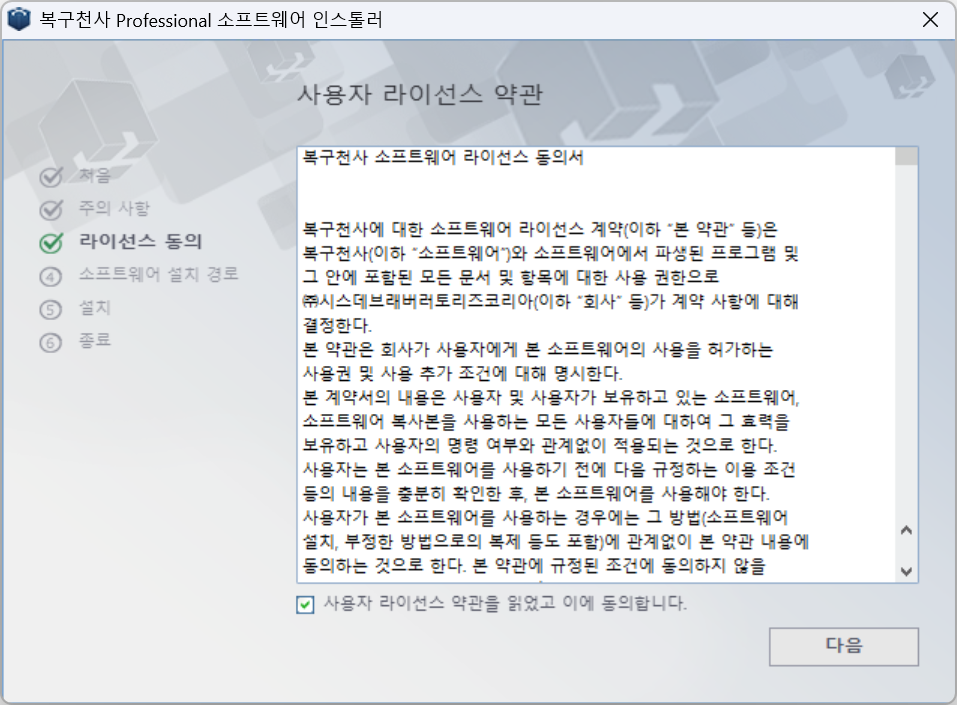
공식 사이트에서 복구천사 Professional 설치 파일을 다운로드합니다. 설치 마법사 좌측에 처음 → 주의 사항 → 라이선스 동의 → 소프트웨어 설치 경로 → 설치 → 종료 6단계가 진행됩니다. 라이선스 약관에 동의 체크 후 다음 버튼을 눌러 설치를 완료하세요.
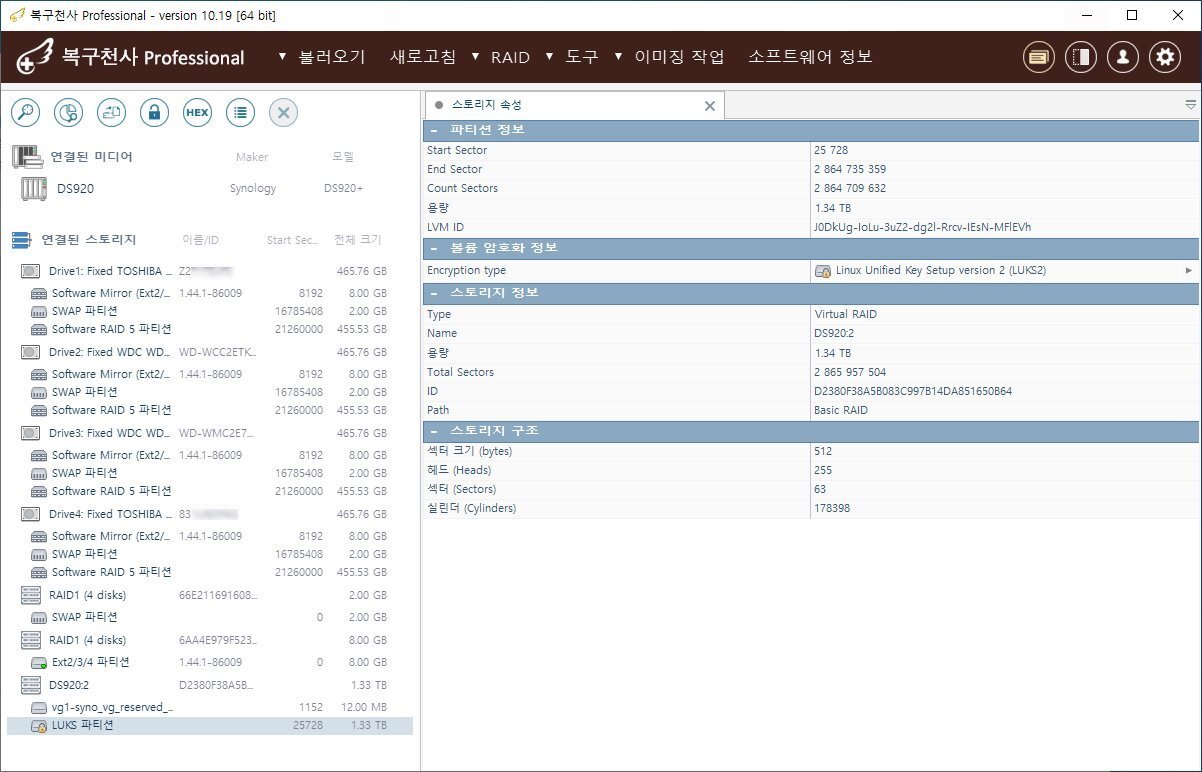
자동 RAID + LUKS 파티션 인식
NAS 디스크 4개를 모두 PC에 연결한 뒤 Professional을 실행하면, 트리에 각 물리 디스크와 함께 가상 RAID 볼륨(DS920:2, 1.34TB)이 자동 생성됩니다. 그 안의 LUKS 파티션을 선택하면 우측 패널에 볼륨 암호화 정보 — Encryption type: Linux Unified Key Setup version 2 (LUKS2)가 표시됩니다. LVM ID, Start/End Sector까지 자세히 분석되어 있습니다.
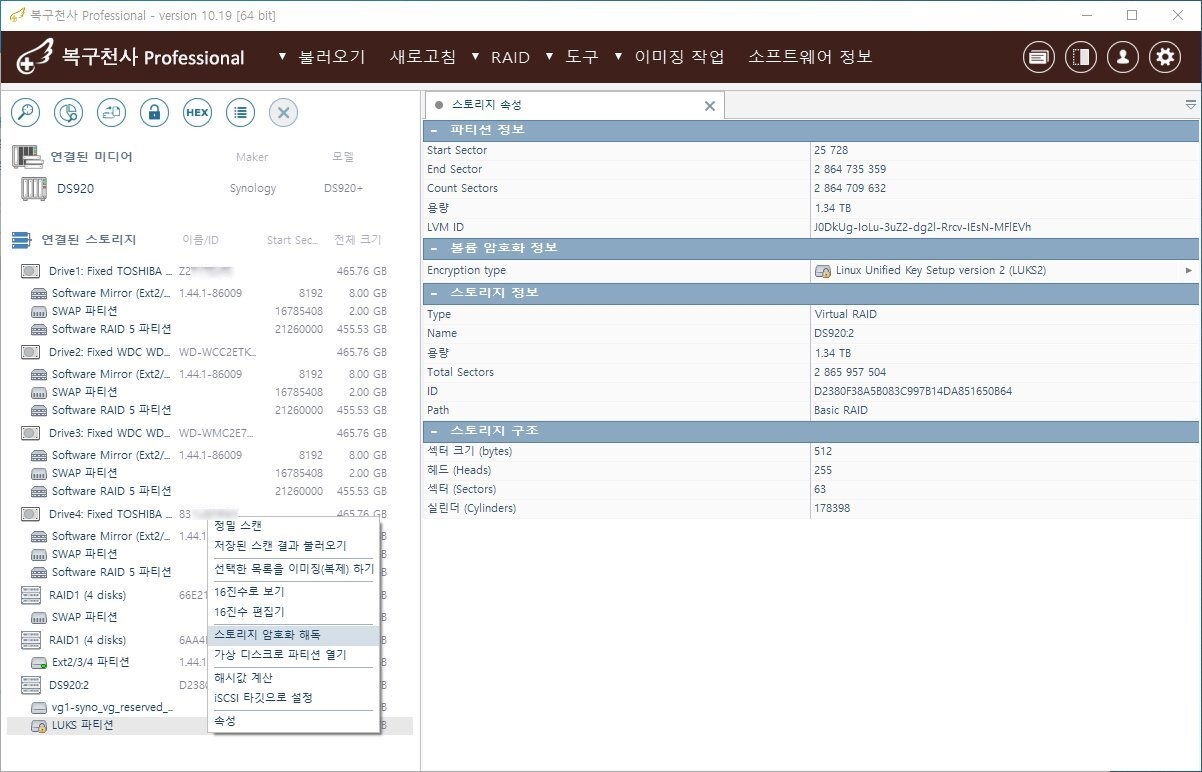
스토리지 암호화 해독 메뉴 진입
LUKS 파티션을 우클릭하면 컨텍스트 메뉴가 나타납니다. 정밀 스캔, 저장된 스캔 결과 불러오기, 선택한 목록을 이미징하기, 16진수 보기/편집기, 스토리지 암호화 해독, 가상 디스크로 파티션 열기, 해시값 계산, iSCSI 타깃으로 설정, 속성 등이 보입니다. ‘스토리지 암호화 해독’을 선택해 해독 마법사를 시작합니다.
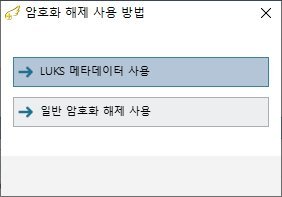
암호화 해제 사용 방법 선택
‘암호화 해제 사용 방법’ 다이얼로그에서 두 가지 방식 중 하나를 선택합니다 — 대부분의 NAS에서는 첫 번째 방식을 사용합니다.
암호화 해제 패스워드 입력
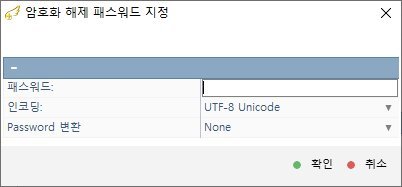
‘암호화 해제 패스워드 지정’ 다이얼로그에 NAS에서 사용하던 볼륨 패스워드를 입력합니다. 인코딩은 UTF-8 Unicode가 기본값으로, 한글이 포함된 패스워드도 그대로 처리합니다. Password 변환은 None(변환 없음)이 기본 — 일반적인 LUKS는 그대로 두면 됩니다.
일치하는 볼륨 복호화 키 검색
패스워드를 입력하면 ‘일치하는 볼륨 복호화 키를 찾는 중...’ 진행 다이얼로그가 표시됩니다. LUKS는 패스워드를 그대로 키로 쓰지 않고, 입력 패스워드에서 마스터 키를 풀어내는 방식이라 검증과 키 생성에 짧은 시간이 걸립니다. 잘못된 패스워드면 즉시 실패하고 다시 입력 화면으로 돌아갑니다.
![복구천사 Professional — 일치하는 볼륨 복호화 키를 찾는 중 진행 다이얼로그. 좌측 트리에 LUKS 파티션 선택 상태, 우측 임시 결과 트리에 @syno/DATA/[root]/fset-9 폴더 미리 표시](assets/recovery-angel-pro-luks-key-search-progress.png)
복호화 완료 — Btrfs 파일 시스템 접근 → 정밀 스캔
복호화가 성공하면 트리에 aes256-xts-plain64:58… (평문 가상 볼륨) 항목이 새로 추가되고, 그 안에 Btrfs 파티션이 자동 마운트됩니다. 우측에 2026.04.27-05:09:33 v86009 (Btrfs at 0 on aes2…) 탭이 열리며 @syno · DATA · [root] · fset-9 같은 NAS 폴더 구조가 그대로 보입니다. 여기서부터는 일반 RAID 복구와 동일하게 정밀 스캔 → 결과 확인 → 데이터 저장을 진행합니다.
![복구천사 Professional — 복호화 완료 화면. 좌측 트리에 aes256-xts-plain64:58... 평문 볼륨과 그 아래 Btrfs 파티션, 우측 탭에 Btrfs 파일 시스템 트리(@syno/DATA/[root]/fset-9) 표시](assets/recovery-angel-pro-luks-decrypted-btrfs-mounted.png)
정품 라이선스 등록
데모버전은 256KB 이하 파일만 실제 저장됩니다. 복호화된 NAS 데이터의 미리보기로 복구 가능 여부를 확인했다면 정품 라이선스를 구매한 뒤, 우상단 라이선스 등록 버튼을 눌러 사용자 이름·라이선스 코드·소프트웨어 ID를 입력하세요. 등록 즉시 256KB 한도가 해제되어 암호화 NAS 전체 데이터를 저장할 수 있습니다.
기능별 상세 가이드
각 항목은 공식 사이트의 상세 가이드 페이지로 연결됩니다.
암호화 NAS 데이터를 미리보기로 확인했다면,
라이선스 등록만으로 전체 복구
Professional 핵심 기능
RAID의 모든 기능에 더해 암호화 해제 + 바이너리 편집을 지원합니다.
데모버전으로 가능한 것
암호화 해제와 스캔은 무제한, 저장만 256KB 한도입니다.
- LUKS / BitLocker / FileVault2 / eCryptFS 자동 인식과 복호화는 무제한
- 복호화된 볼륨에서 스캔과 미리보기는 무제한 사용 가능
- 텍스트·사진·PDF 파일은 미리보기로 내용 확인 가능
- 256KB 이하 파일만 실제 복사·저장됩니다
- 암호화 NAS 전체 데이터를 복구하려면 정품 라이선스 등록이 필요합니다
꼭 지켜주세요
암호화 디스크는 한 번의 실수로 영구적으로 복구 불가능해질 수 있습니다.
패스워드는 반드시 사전 확인
강력 암호화는 패스워드 없이는 복호화할 수 없습니다. 무차별 대입도 사실상 불가능하므로, 작업 시작 전에 패스워드를 반드시 확인하세요.
LUKS 헤더 영역 쓰기 금지
LUKS 헤더(0~16MB 영역)에 임의로 쓰기를 하면 복호화가 영구적으로 불가능해집니다. 작업 전 반드시 1:1 이미징을 권장합니다.
물리 장애 디스크 사용 금지
읽기 지연·이상 소음·인식 불안정이 있는 디스크에서 스캔하면 손상이 가중됩니다. 스토리지 손상 감지 경고가 뜨면 즉시 중단하세요.