실제 화면 그대로,
스탠다드 6단계 가이드
삭제·포맷·파티션 손상 등 논리 장애가 발생한 단일 저장 장치(HDD, USB, SD)에서 데이터를 복구합니다. 인스톨러 설치부터 모드 선택, 정밀 스캔, 미리보기, 정품 등록까지 6단계로 안내합니다.
준비물 체크
장애 디스크는 반드시 작업용 PC에 직결합니다.
작업용 PC (지원 OS)
- Windows 8 / 10 / 11
- macOS 10.14.6+ (Intel) · 12.7+ (M1/M2)
- Linux 32bit / 64bit
연결 장치
- USB 외장 케이스
- SATA / USB 변환 케이블
- 카드 리더기
데모 설치
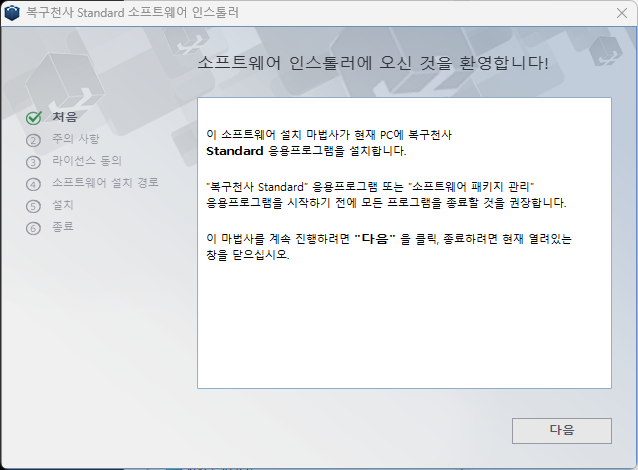
공식 사이트에서 설치 파일을 받은 뒤, 인스톨러를 실행하면 좌측 6단계(처음 → 주의 사항 → 라이선스 동의 → 소프트웨어 설치 경로 → 설치 → 종료)가 순서대로 표시됩니다. “다음” 버튼만 따라가면 설치가 끝납니다. 복구천사 스탠다드 또는 소프트웨어 패키지 관리 응용프로그램이 실행 중이라면 모두 종료한 뒤 진행하세요.
Wizard / Advanced 모드 선택
복구천사 스탠다드는 두 가지 작업 방식을 제공합니다. 처음 사용자라면 Wizard 모드로 5단계 자동 흐름을 따라가고, 디스크 구조를 직접 살피거나 RAW/HEX 단위로 확인해야 한다면 Advanced 모드를 사용하세요. 두 모드 모두 동일한 IntelliRAW 정밀 스캔 엔진을 사용하므로 복구 품질은 같습니다.
Wizard 모드
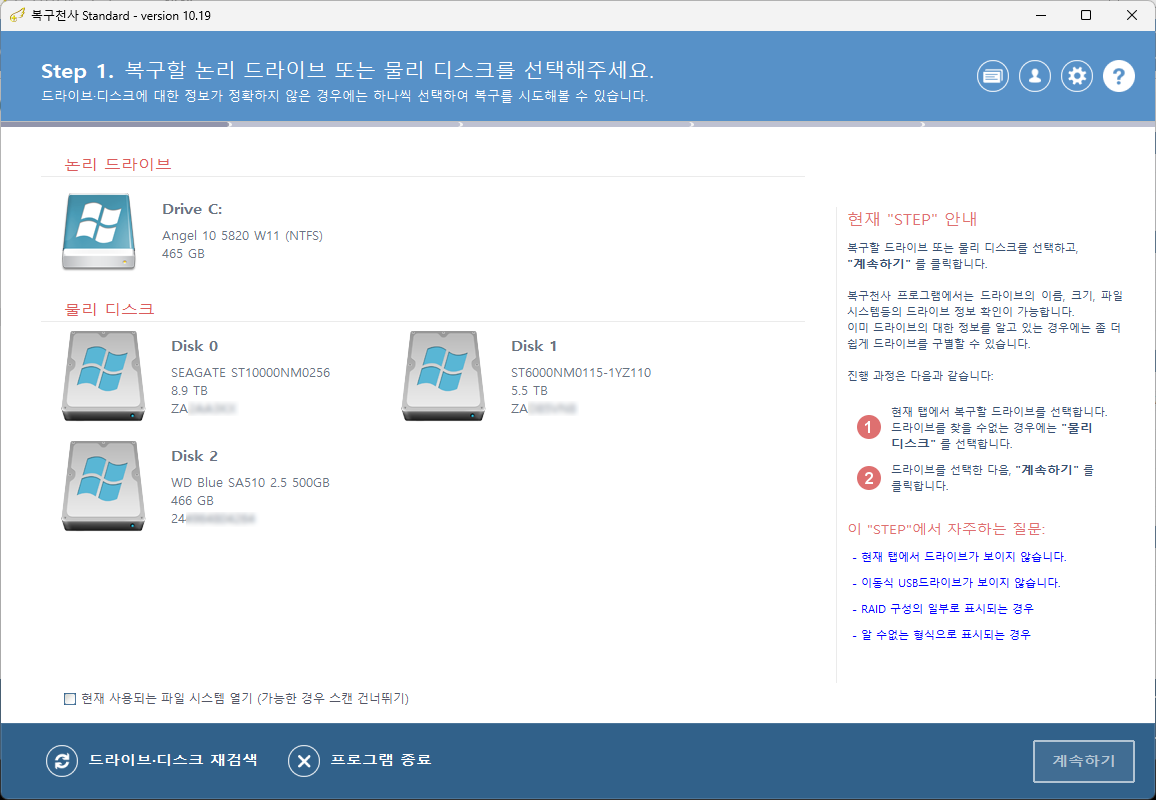
- 화면 상단에 Step 1 ~ 5가 순서대로 안내됩니다
- 논리 드라이브와 물리 디스크가 큰 카드로 표시되어 클릭만 하면 선택 완료
- 우측 “현재 STEP 안내”와 자주 하는 질문이 함께 표시됩니다
- RAID 구성 일부 표시, 알 수 없는 형식 등 트러블슈팅 링크 내장
Advanced 모드
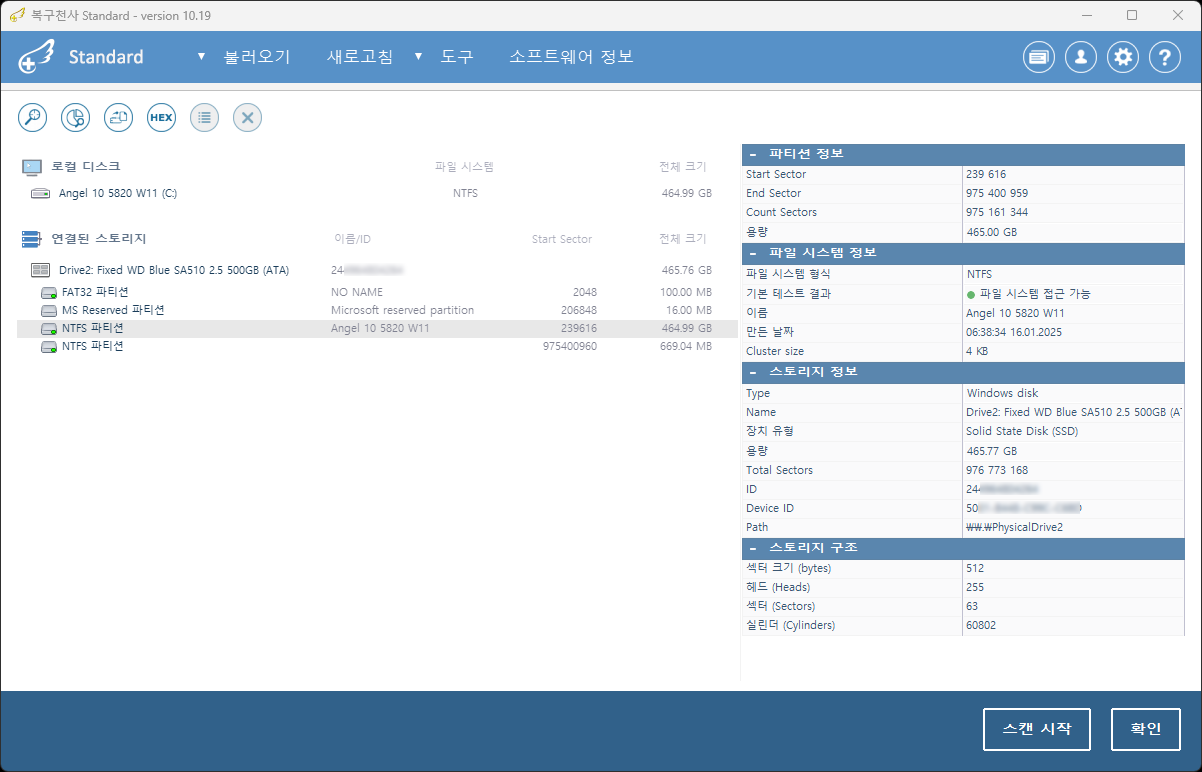
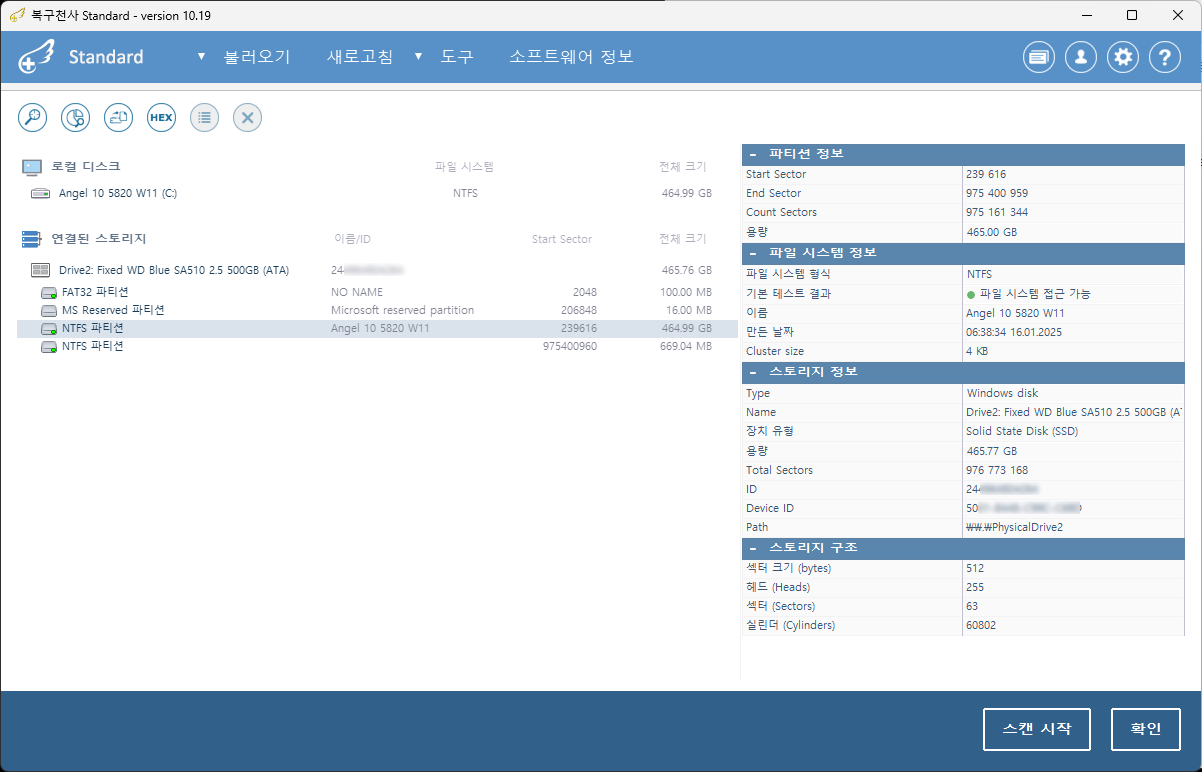
- 좌측 저장소 트리로 디스크·파티션 계층을 한눈에
- 상단 툴바에서 스캔 / RAID / HEX / 속성을 직접 호출
- 우측 패널에 파티션 정보(Start Sector, Count Sectors, 용량), 파일 시스템 정보, 스토리지 구조까지 상세 표시
- 특정 파티션만 정밀하게 스캔하거나 HEX 뷰어로 직접 확인 가능
대상 선택 → 정밀 스캔
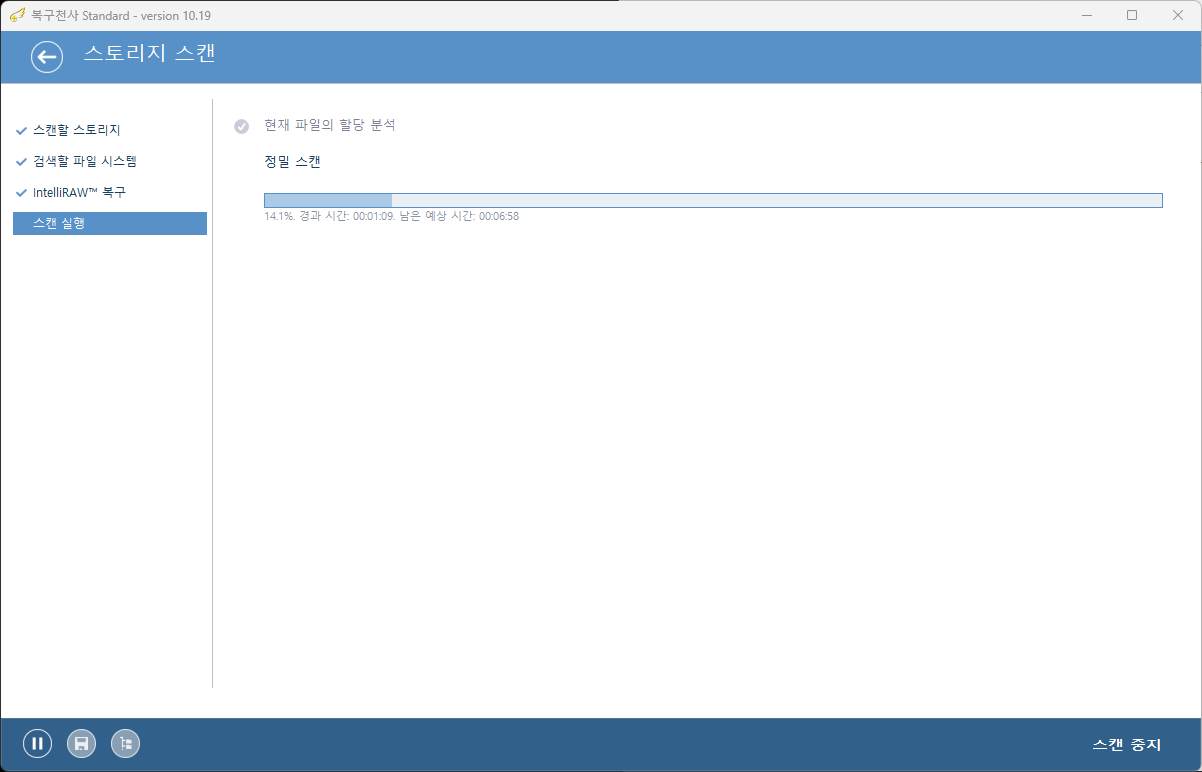
복구할 드라이브를 선택하고 스캔을 시작하면 좌측에 스캔할 스토리지 → 검색할 파일 시스템 → IntelliRAW 복구 → 스캔 실행 4단계가 진행 표시됩니다. 현재 파일의 할당 분석과 정밀 스캔이 순차적으로 수행되며, 하단에 진행률·경과 시간·찾은 파일 수가 실시간으로 갱신됩니다.
결과 탐색 → 미리보기
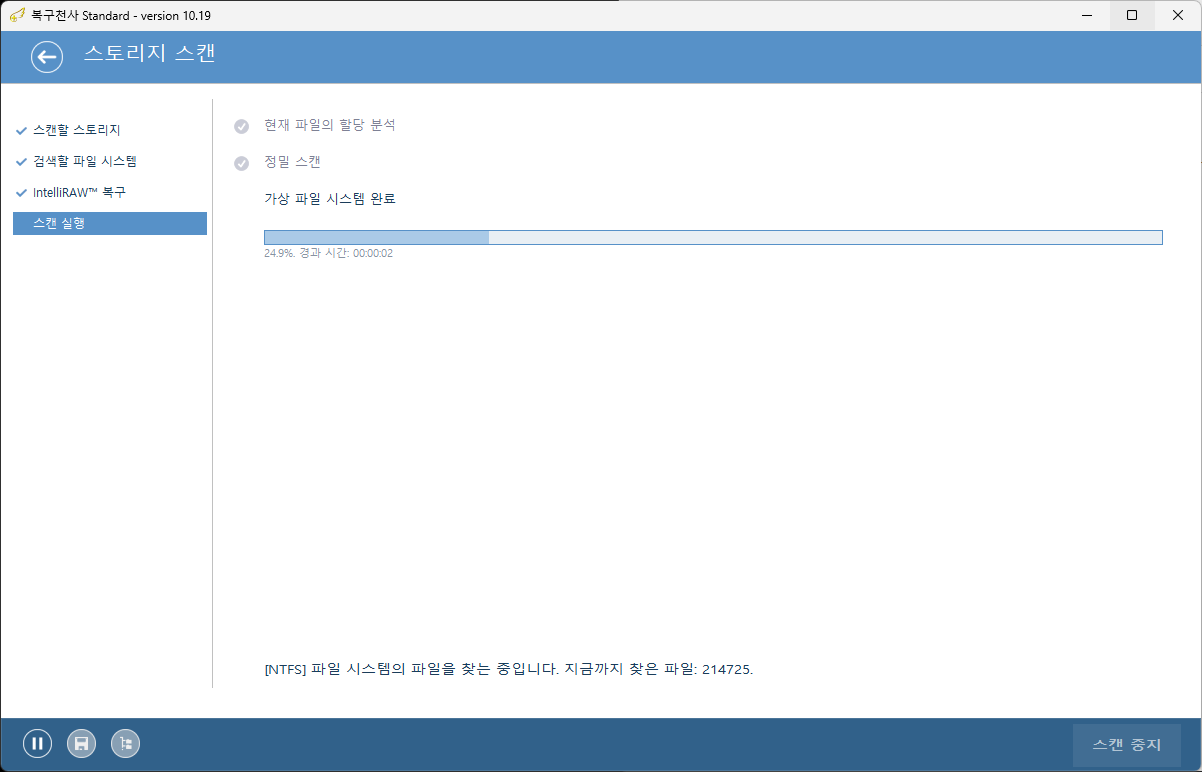
스캔이 끝나면 익숙한 탐색기 형태로 결과가 표시됩니다. 좌측 폴더 트리에서 경로를 따라가면 우측에 파일 목록이 나타나고, 파일을 클릭하면 가장 우측에 미리보기 패널이 열립니다. 사진·동영상·문서·PDF 모두 실제 내용을 보고 복구 여부를 판단할 수 있습니다.
저장 / 복구
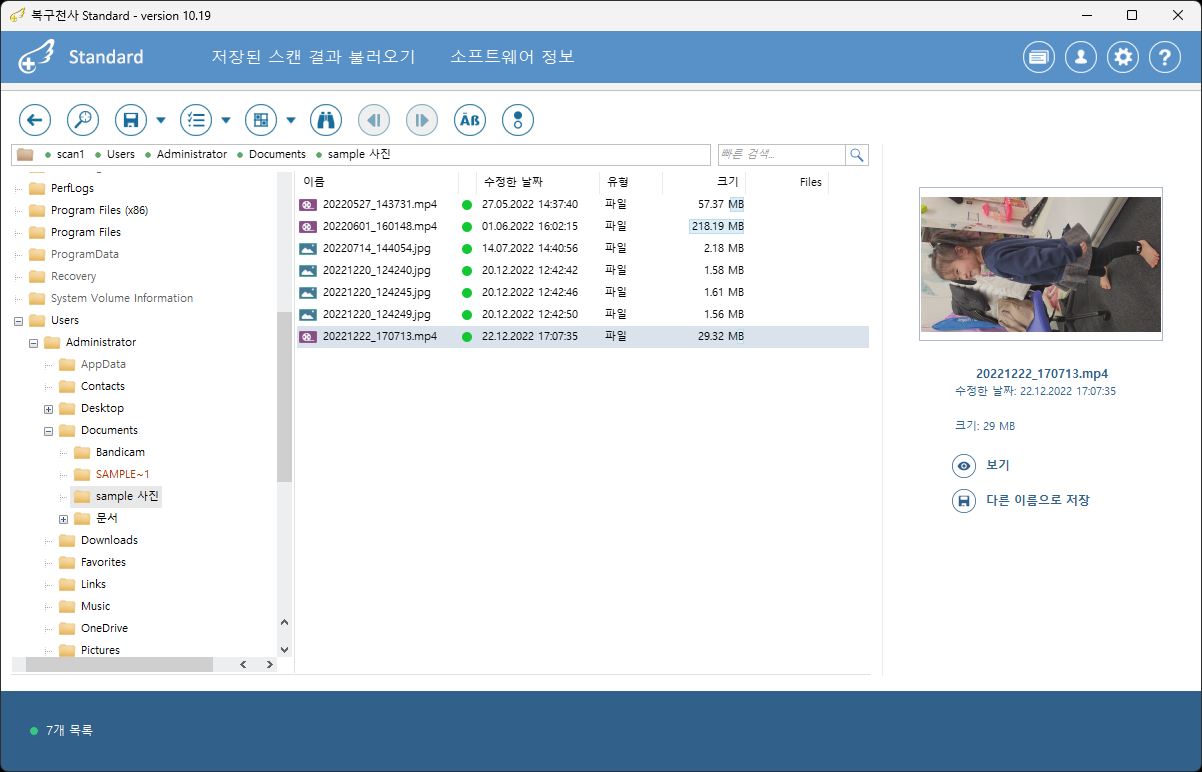
복구할 파일·폴더를 체크한 뒤 우클릭하면 저장 메뉴가 열립니다. 한 번에 여러 항목을 선택해 저장할 수도 있고, 필터(확장자·날짜·크기)를 적용해 원하는 파일만 골라낼 수도 있습니다.
정품 라이선스 등록
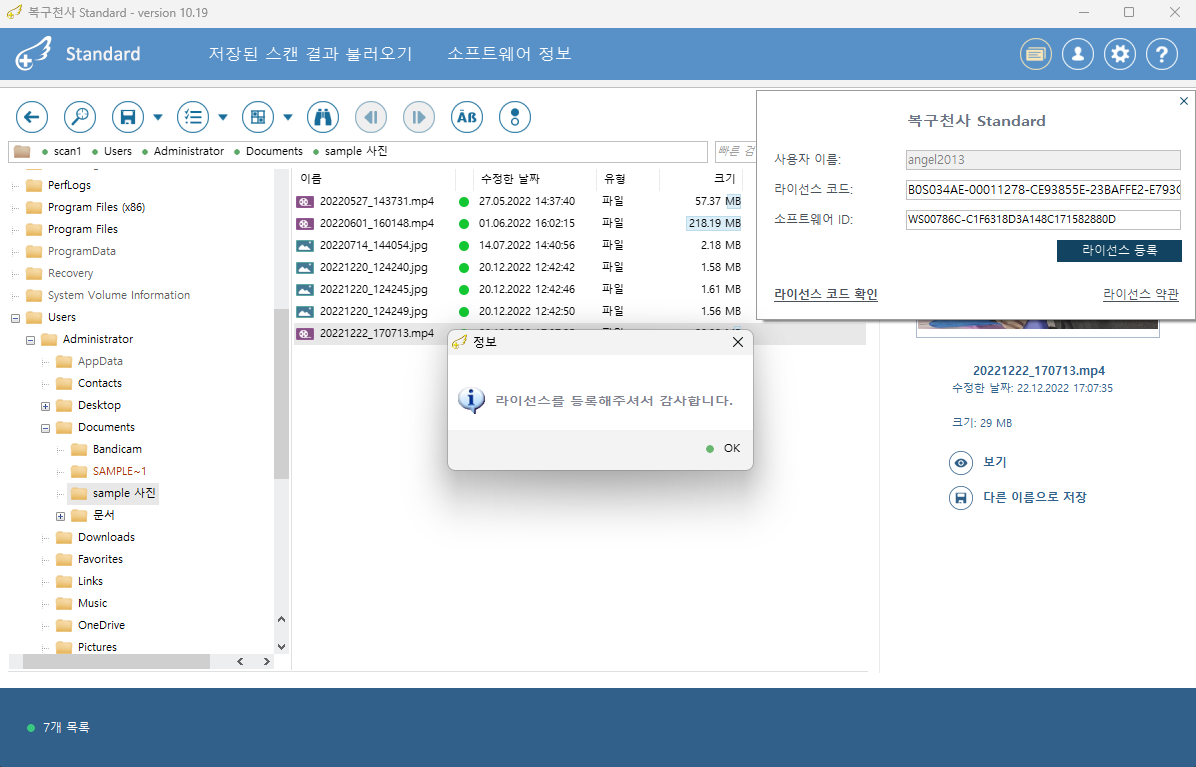
데모버전은 256KB 이하 파일만 실제 저장됩니다. 미리보기로 복구 가능성을 확인했다면 정품 라이선스를 구매한 뒤, 우상단 라이선스 등록 버튼을 눌러 사용자 이름 · 라이선스 코드 · 소프트웨어 ID를 입력하세요. “라이선스를 등록해주셔서 감사합니다” 알림이 뜨면 즉시 256KB 한도가 해제되고 전체 파일을 저장할 수 있습니다.
증상별 · 작업별 복구 방법
각 항목은 공식 사이트의 상세 가이드 페이지로 연결됩니다.
미리보기로 파일을 확인했다면,
라이선스 등록만으로 전체 복구
스탠다드 핵심 기능
정품 구매 시 모든 기능의 상세 매뉴얼이 함께 제공됩니다.
데모버전으로 가능한 것
스캔과 미리보기는 무제한, 저장만 256KB 한도입니다.
- 스캔과 검색은 무제한으로 사용할 수 있습니다
- 텍스트·사진·PDF·MP4 파일은 미리보기로 내용 확인 가능
- 256KB 이하 파일만 실제 복사·저장됩니다
- 256KB 초과 파일을 복구하려면 정품 라이선스 등록이 필요합니다
꼭 지켜주세요
잘못 사용하면 데이터가 영구 손실될 수 있습니다.
물리 장애 디스크 사용 금지
이상 소음, 인식 불가, 헤드 손상 등 물리 장애가 의심되는 경우 본 소프트웨어를 사용하지 마세요. 데이터 복구 전문 서비스를 이용해야 합니다.
복구 대상 디스크에 설치하지 말 것
데이터 덮어쓰기로 추가 손상이 발생할 수 있습니다. 반드시 별도의 작업용 PC와 별도의 정상 드라이브에 설치·저장하세요.
네트워크 경유 접속 불가
장애 디스크는 반드시 USB·SATA 등으로 작업 PC에 직결해야 하며, 네트워크 드라이브는 지원하지 않습니다.