NAS 본체가 고장나서 디스크만 PC에 연결하면, Windows는 NAS의 Btrfs · ext4 파일시스템을 인식하지 못하고 포맷 팝업 / 액세스 거부 / 다중 드라이브 / RAW 파티션 같은 화면을 띄웁니다. 이때 한 번이라도 잘못 응답하면 NAS의 모든 데이터가 영구 손실될 수 있습니다. 이 페이지는 Synology · QNAP · ASUSTOR · TerraMaster NAS 디스크를 PC에 안전하게 연결하기 위해 반드시 알아야 할 4가지 화면을 정리합니다.
NAS 본체 전원 불능 또는 메인보드 불량 증상이 발생한 경우, 디스크는 정상이지만 NAS 자체로 데이터에 접근할 수 없습니다. 같은 모델 NAS를 구하지 못하면 디스크를 PC에 직접 연결해야 합니다.
NAS는 켜지지만 DSM / QTS가 부팅되지 않거나 무한 재부팅되는 경우. 펌웨어 복구가 어려워 데이터부터 빠르게 빼내야 할 때 PC 연결 방식을 사용합니다.
NAS의 admin 비밀번호를 잊었거나 외부 침입으로 잠긴 경우. 어드민 권한 없이도 디스크에서 데이터를 직접 추출해 백업할 수 있습니다.
NAS 교체 / 폐기 / 마이그레이션 시 데이터를 PC로 직접 옮기거나, NAS와 무관하게 외장 백업으로 데이터를 보존하고 싶을 때 사용합니다.
디스크 분리부터 PC 연결까지 어떤 준비를 해야 안전한지, 그리고 실수로라도 절대 해서는 안 되는 행동은 무엇인지 정리했습니다.
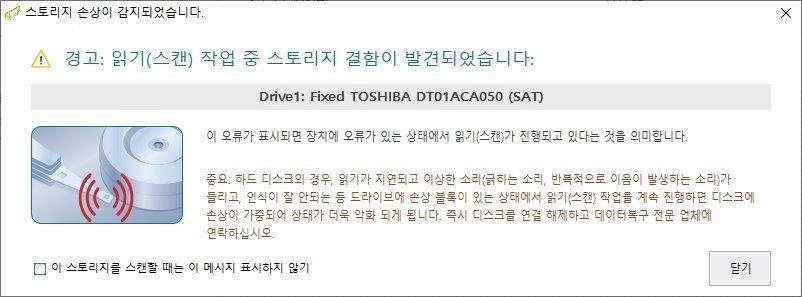
NAS 디스크가 딸깍·끽 소리, 발열, 진동이 있거나 BIOS에서 인식이 안 되거나, Windows에 연결한 뒤 "스토리지 손상" 메시지가 뜬다면, 4가지 주의점을 잘 지켜도 PC 연결만으로 데이터가 손실될 수 있습니다. 특히 NAS는 24시간 가동되어 디스크 마모도가 높고, RAID 5는 전체 구성 중 2개 이상의 디스크 장애 시 데이터 전체가 손실됩니다.
• 손상 디스크에 전원 인가 시 BAD 블록이 더 빠르게 진행
• RAID 5 어레이의 다른 디스크도 부하로 동반 고장 가능
• PC 연결 → 인식 시도 자체가 물리 손상을 가속
• 클린 시설 + 도너 부품 작업 필요한 단계로 악화
• 전원 차단 → 전문 진단 후 이미징 권장
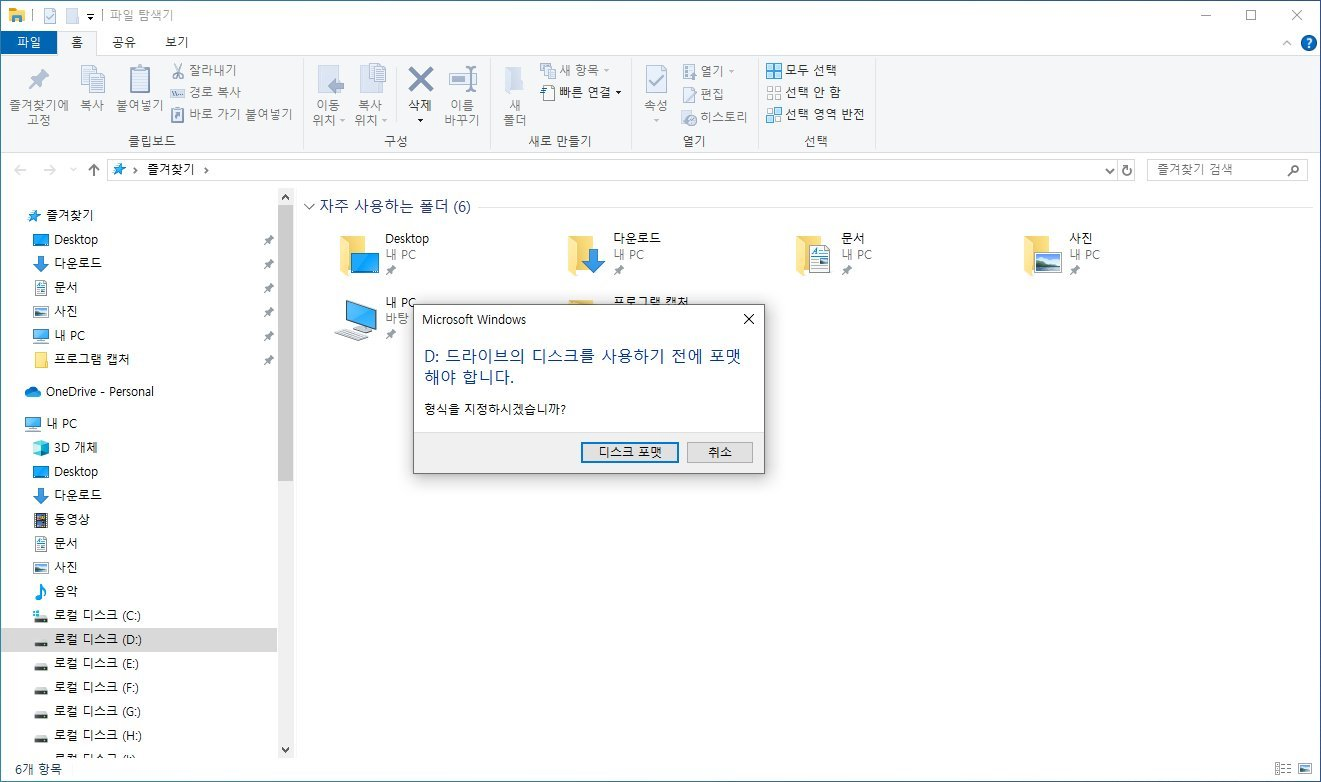
NAS 디스크를 PC에 연결한 뒤 약 5~30초 안에 아래 4가지 화면이 차례로 또는 동시에 나타납니다. 각 화면의 의미와 올바른 응답을 미리 익혀 두세요.
PC에 NAS 디스크를 연결한 뒤 5~10초 안에 가장 먼저 나오는 팝업입니다. Windows가 NAS의 Btrfs / ext4 파일시스템을 알아보지 못해서 "포맷이 안 된 디스크"로 오해하고 띄우는 메시지입니다. [디스크 포맷]을 클릭하는 순간 NAS 파티션 테이블이 NTFS로 새로 작성되어 RAID 데이터가 영구 파괴됩니다. 연결한 디스크 개수만큼 (예: 4-disk NAS = 약 4~24개) 같은 팝업이 반복해서 나오니 모두 [취소]로 응답하세요.
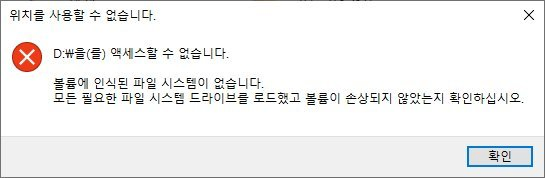
포맷 팝업에서 [취소]를 눌렀거나, 탐색기에서 NAS 디스크를 더블클릭했을 때 나오는 오류입니다. "볼륨에 인식된 파일 시스템이 없습니다"라는 메시지는 Windows가 Btrfs / ext4를 못 읽는 것이지 디스크가 망가진 것이 아닙니다. NAS는 리눅스 기반이라 NAS 파일시스템 (Btrfs · ext4 · ZFS)을 사용하는데, Windows에는 이 파일시스템 드라이버가 없어서 매번 같은 메시지를 표시합니다.
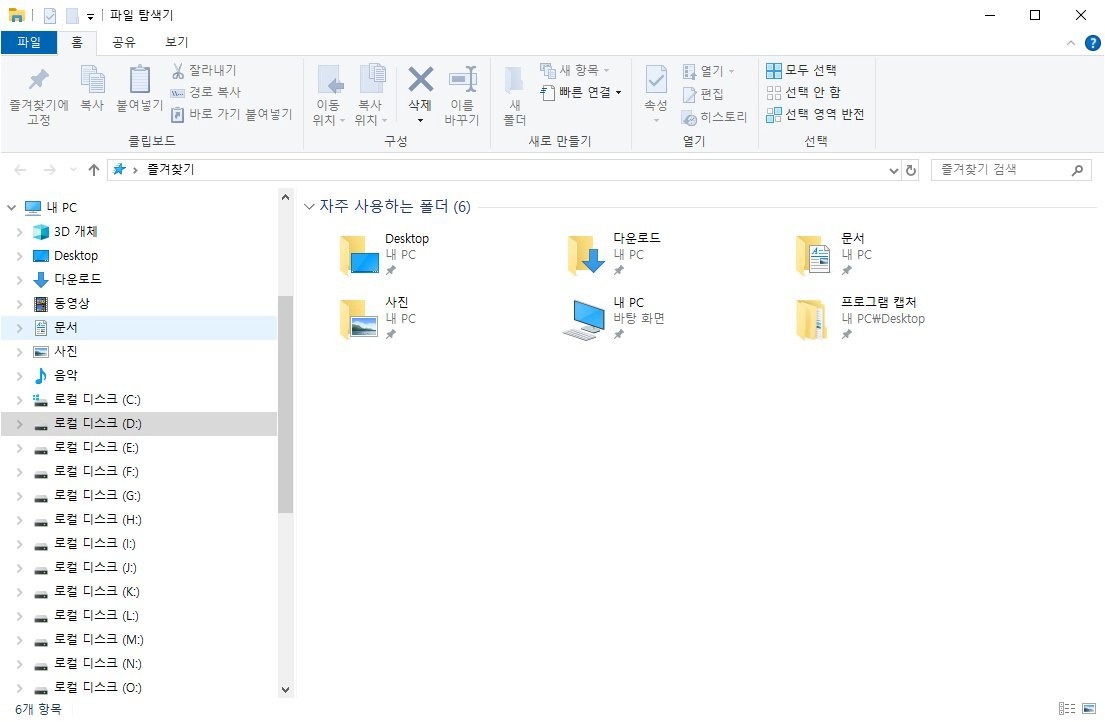
NAS 디스크를 연결하면 탐색기 좌측에 로컬 디스크 (D:), (E:), (F:), (G:), (H:)... 처럼 여러 드라이브 문자가 갑자기 늘어납니다. 이는 NAS가 디스크 1개당 여러 개의 파티션 (DSM 시스템 / 스왑 / 데이터 / 캐시 등 5~6개)을 가지고 있고, Windows가 각 파티션마다 자동으로 드라이브 문자를 할당하기 때문입니다. 4-disk NAS의 경우 D~W까지 약 20여 개의 드라이브 문자가 생길 수 있습니다.
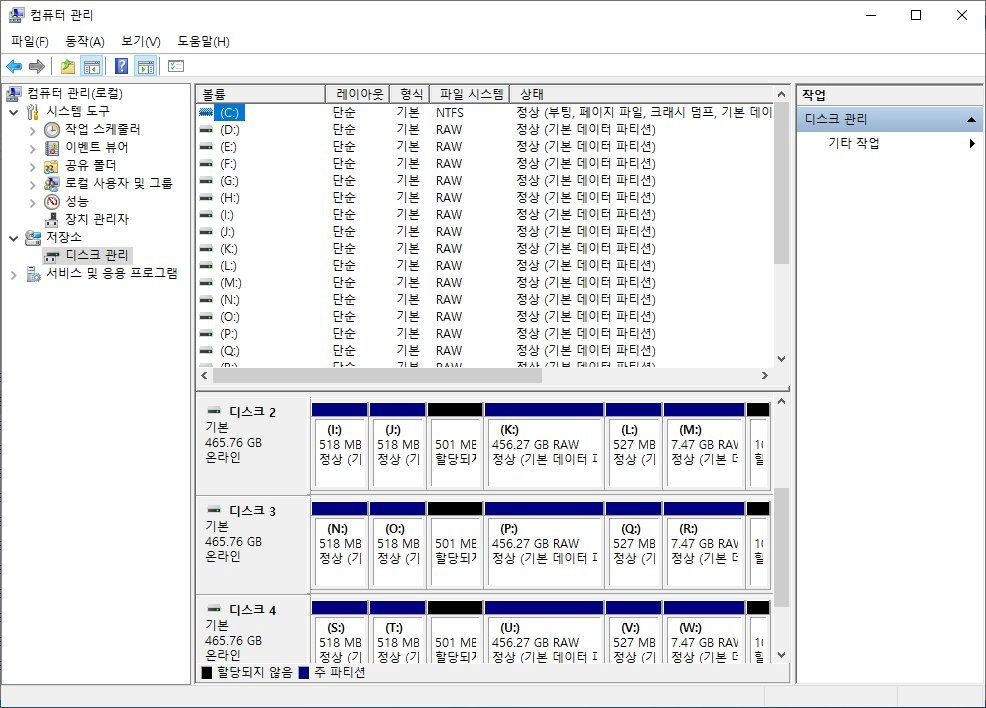
컴퓨터 관리 → 저장소 → 디스크 관리를 열면 NAS 디스크의 모든 파티션이 형식: RAW · 상태: 정상 (기본 데이터 파티션)으로 표시됩니다. 이는 Windows가 NAS의 Btrfs / ext4 파일시스템을 인식하지 못해서 그냥 "RAW (포맷되지 않음)" 으로 표시하는 것입니다. "상태: 정상" 글자가 핵심입니다 — 디스크 자체는 멀쩡합니다. 디스크 관리자는 확인만 하고 닫으세요. 어떤 우클릭 메뉴도 누르면 안 됩니다.
4가지 주의점을 모두 숙지하셨다면 본인 상황에 맞는 다음 단계로 이동하십시오.
포맷이 진행됐어도 NAS 데이터 영역까지 덮어씌워지기 전이라면 복구 가능성이 높습니다. 클린 시설 + RAID 시뮬레이션 장비로 NAS 어레이를 재구성해 드립니다. 복구천사 데이터복구 센터는 NAS 진단 무료로 도와드립니다.
NAS 디스크를 PC에 연결하면 윈도우가 초기화·포맷을 유도하지만, 이때 초기화하면 데이터가 사라질 수 있습니다. 시놀로지·QNAP 디스크는 리눅스 파일 시스템을 쓰므로, 포맷·초기화·리빌드를 하지 말고 그대로 복구 프로그램으로 읽어야 합니다.
| 상황 | 하면 안 되는 것 | 올바른 대응 |
|---|---|---|
| 초기화 안내 창 | 초기화·포맷 클릭 | 취소 후 프로그램으로 읽기 |
| 볼륨 마운트 실패 | NAS 리빌드 실행 | 이미징 후 재조립 |
| 여러 디스크 연결 | 순서 임의 변경 | 슬롯 순서 기록 |
PC 연결 시 4가지 화면에 안전하게 응답했다면, 이제 복구천사 RAID로 NAS 데이터를 추출할 차례입니다.